Beats 360
クイックスタートガイド
Beats 360
クイックスタートガイド
Beats 360
クイックスタートガイド
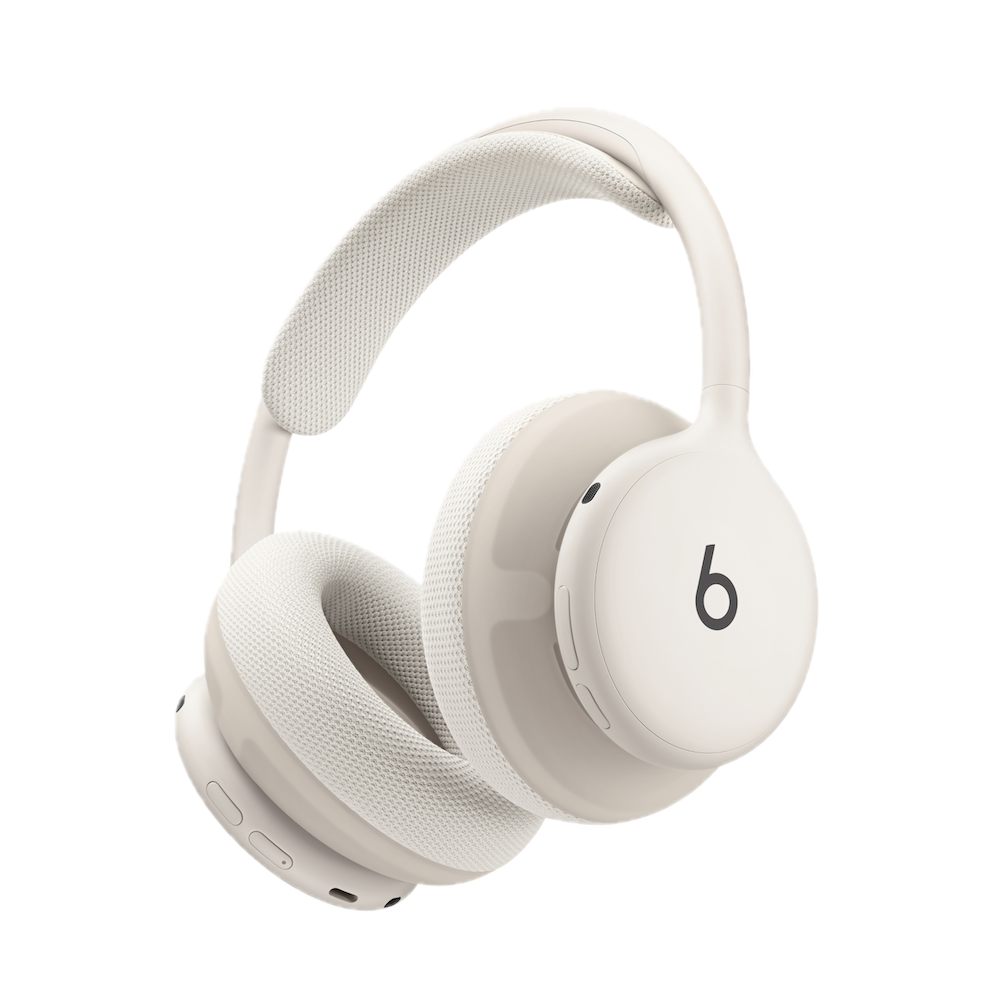
Beats 360をペアリングする
AppleデバイスとAndroid™デバイス
1. お使いのデバイスに最新のオペレーティングシステムがインストールされていること、また、Bluetooth®が有効になっていることを確認します。
ヒント:Appleデバイスの場合は最新のOS 27ソフトウェアにアップデートし、Androidデバイスの場合はBeatsアプリをダウンロードまたはアップデートして、Beats 360の最新の機能とアップデートをすべて利用できるようにしましょう。
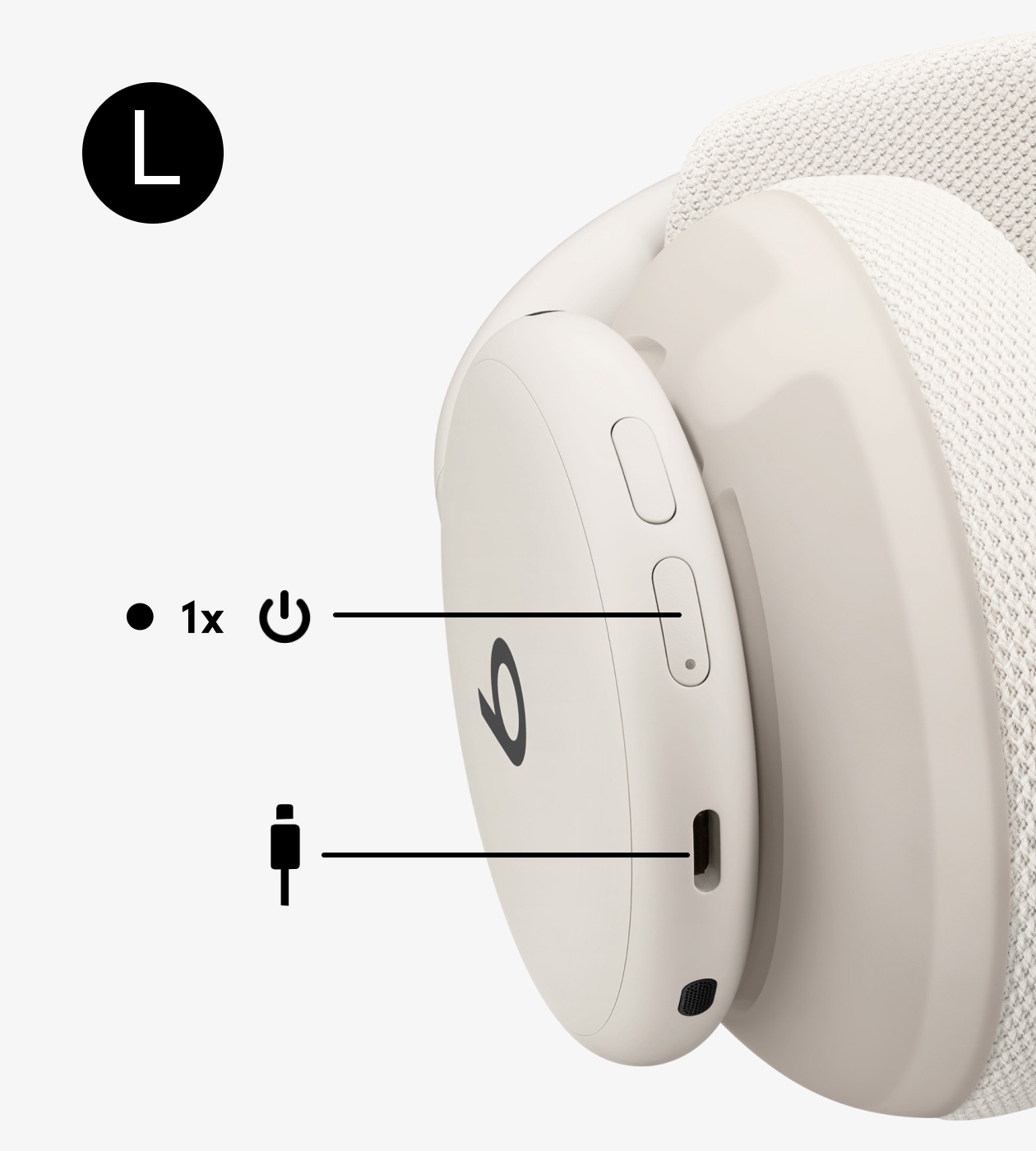
2. Beats 360の電源を入れ、左のイヤーカップの後ろ側にある電源ボタンを長押しします。ステータスランプが白く点滅したら、Beats 360をデバイスに近付けます。
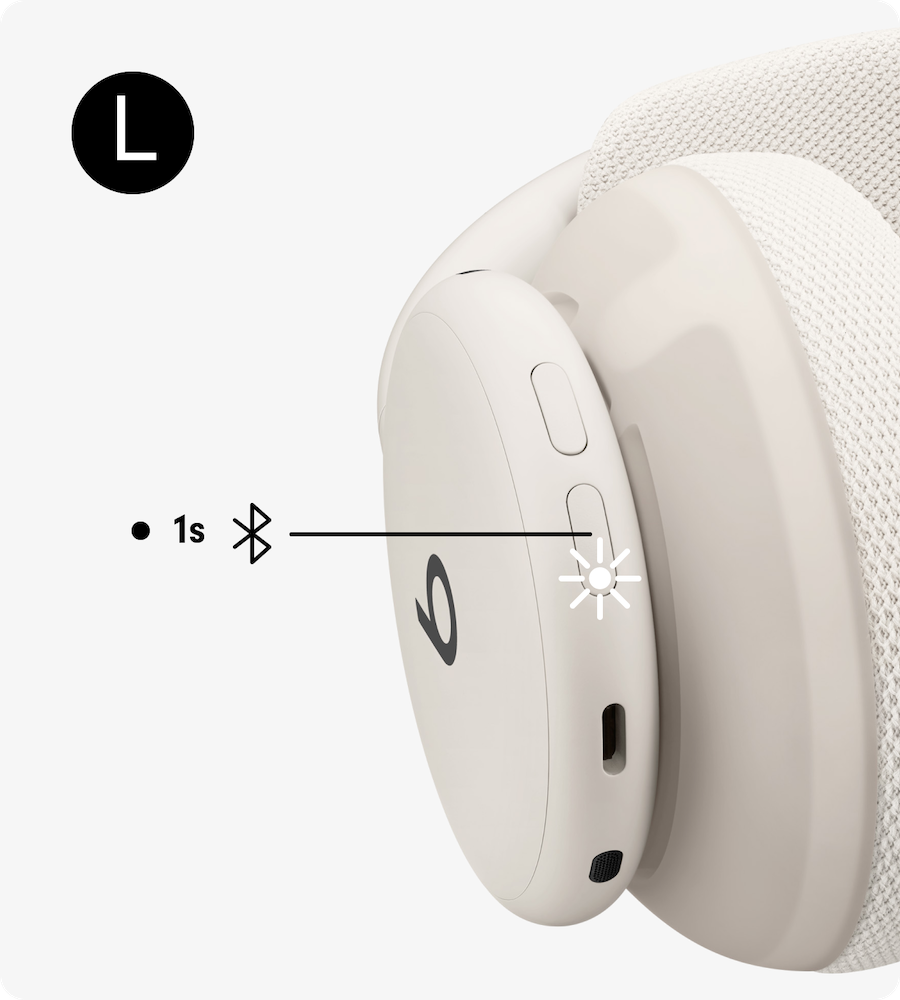
3. デバイスに設定アニメーションが表示されたら、画面の指示に従います。
設定アニメーションが表示されない場合は、Beatsとデバイスを手動でペアリングすることも可能です。
Beats 360をペアリングする
AppleデバイスとAndroid™デバイス
1. お使いのデバイスに最新のオペレーティングシステムがインストールされていること、また、Bluetooth®が有効になっていることを確認します。
ヒント:Appleデバイスの場合は最新のOS 27ソフトウェアにアップデートし、Androidデバイスの場合はBeatsアプリをダウンロードまたはアップデートして、Beats 360の最新の機能とアップデートをすべて利用できるようにしましょう。
2. Beats 360の電源を入れ、左のイヤーカップの後ろ側にある電源ボタンを長押しします。ステータスランプが白く点滅したら、Beats 360をデバイスに近付けます。
3. デバイスに設定アニメーションが表示されたら、画面の指示に従います。
設定アニメーションが表示されない場合は、Beatsとデバイスを手動でペアリングすることも可能です。
Beats 360をペアリングする
AppleデバイスとAndroid™デバイス
1. お使いのデバイスに最新のオペレーティングシステムがインストールされていること、また、Bluetooth®が有効になっていることを確認します。
ヒント:Appleデバイスの場合は最新のOS 27ソフトウェアにアップデートし、Androidデバイスの場合はBeatsアプリをダウンロードまたはアップデートして、Beats 360の最新の機能とアップデートをすべて利用できるようにしましょう。
2. Beats 360の電源を入れ、左のイヤーカップの後ろ側にある電源ボタンを長押しします。ステータスランプが白く点滅したら、Beats 360をデバイスに近付けます。
3. デバイスに設定アニメーションが表示されたら、画面の指示に従います。
設定アニメーションが表示されない場合は、Beatsとデバイスを手動でペアリングすることも可能です。
フィット感を最大限に高める
装着方法
正しく装着すると、快適性や安定性が得られるだけでなく、リスニング体験とノイズキャンセリングの質も高まります。
1. ヘッドフォンは必ず正しい向きで装着してください。イヤークッションのすぐ上のフレームの内側を見ると、左または右側を示す印を確認できます。
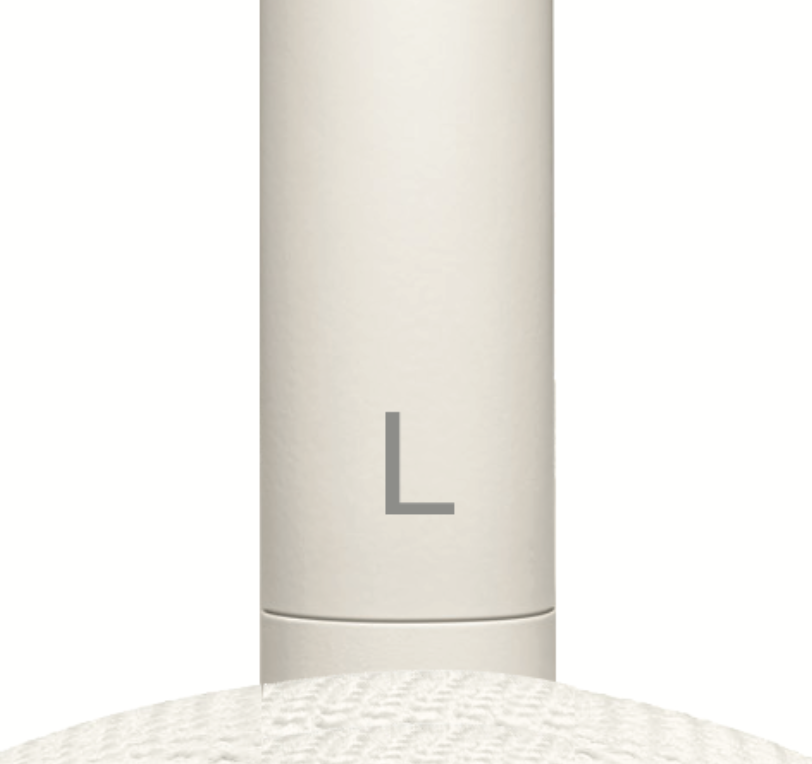
ヒント:ヘッドホンの装着中に左右のイヤーカップの後ろ側に触れてみて、4つの操作ボタンがあることを確認できたら、正しい向きで装着できています。操作ボタンは、親指で簡単に触れられる位置に配置されています。
2. イヤークッションが耳にぴったりフィットするように、Beats 360ヘッドフォンを装着します。
3. 左右のスライダを調節して、ヘッドバンドクッションが頭頂部に触れるようにします。
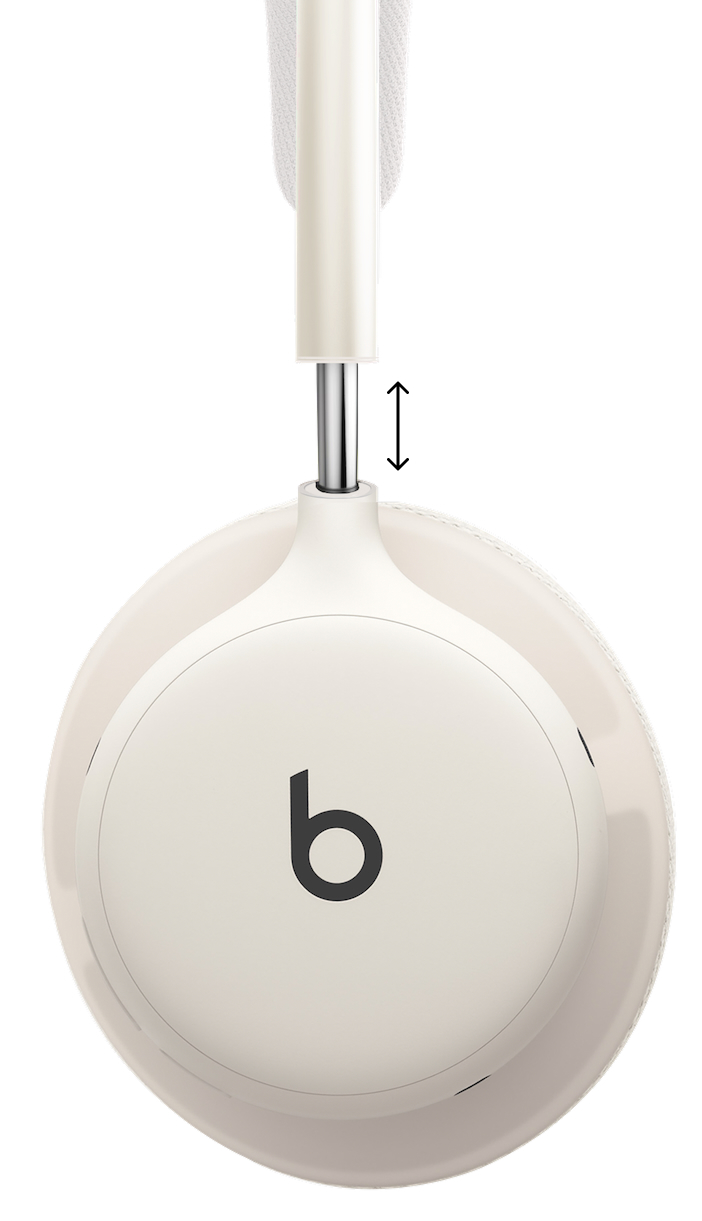
スライダを適切に調節することで、着け心地が快適になり、安定したフィット感が得られ、ノイズキャンセリングの効果も最大限に高まります。
フィット感を最大限に高める
装着方法
正しく装着すると、快適性や安定性が得られるだけでなく、リスニング体験とノイズキャンセリングの質も高まります。
1. ヘッドフォンは必ず正しい向きで装着してください。イヤークッションのすぐ上のフレームの内側を見ると、左または右側を示す印を確認できます。
ヒント:ヘッドホンの装着中に左右のイヤーカップの後ろ側に触れてみて、4つの操作ボタンがあることを確認できたら、正しい向きで装着できています。操作ボタンは、親指で簡単に触れられる位置に配置されています。
2. イヤークッションが耳にぴったりフィットするように、Beats 360ヘッドフォンを装着します。
3. 左右のスライダを調節して、ヘッドバンドクッションが頭頂部に触れるようにします。
スライダを適切に調節することで、着け心地が快適になり、安定したフィット感が得られ、ノイズキャンセリングの効果も最大限に高まります。
フィット感を最大限に高める
装着方法
正しく装着すると、快適性や安定性が得られるだけでなく、リスニング体験とノイズキャンセリングの質も高まります。
1. ヘッドフォンは必ず正しい向きで装着してください。イヤークッションのすぐ上のフレームの内側を見ると、左または右側を示す印を確認できます。
ヒント:ヘッドホンの装着中に左右のイヤーカップの後ろ側に触れてみて、4つの操作ボタンがあることを確認できたら、正しい向きで装着できています。操作ボタンは、親指で簡単に触れられる位置に配置されています。
2. イヤークッションが耳にぴったりフィットするように、Beats 360ヘッドフォンを装着します。
3. 左右のスライダを調節して、ヘッドバンドクッションが頭頂部に触れるようにします。
スライダを適切に調節することで、着け心地が快適になり、安定したフィット感が得られ、ノイズキャンセリングの効果も最大限に高まります。
ヘッドフォンを使いこなそう
オンデバイスコントロール
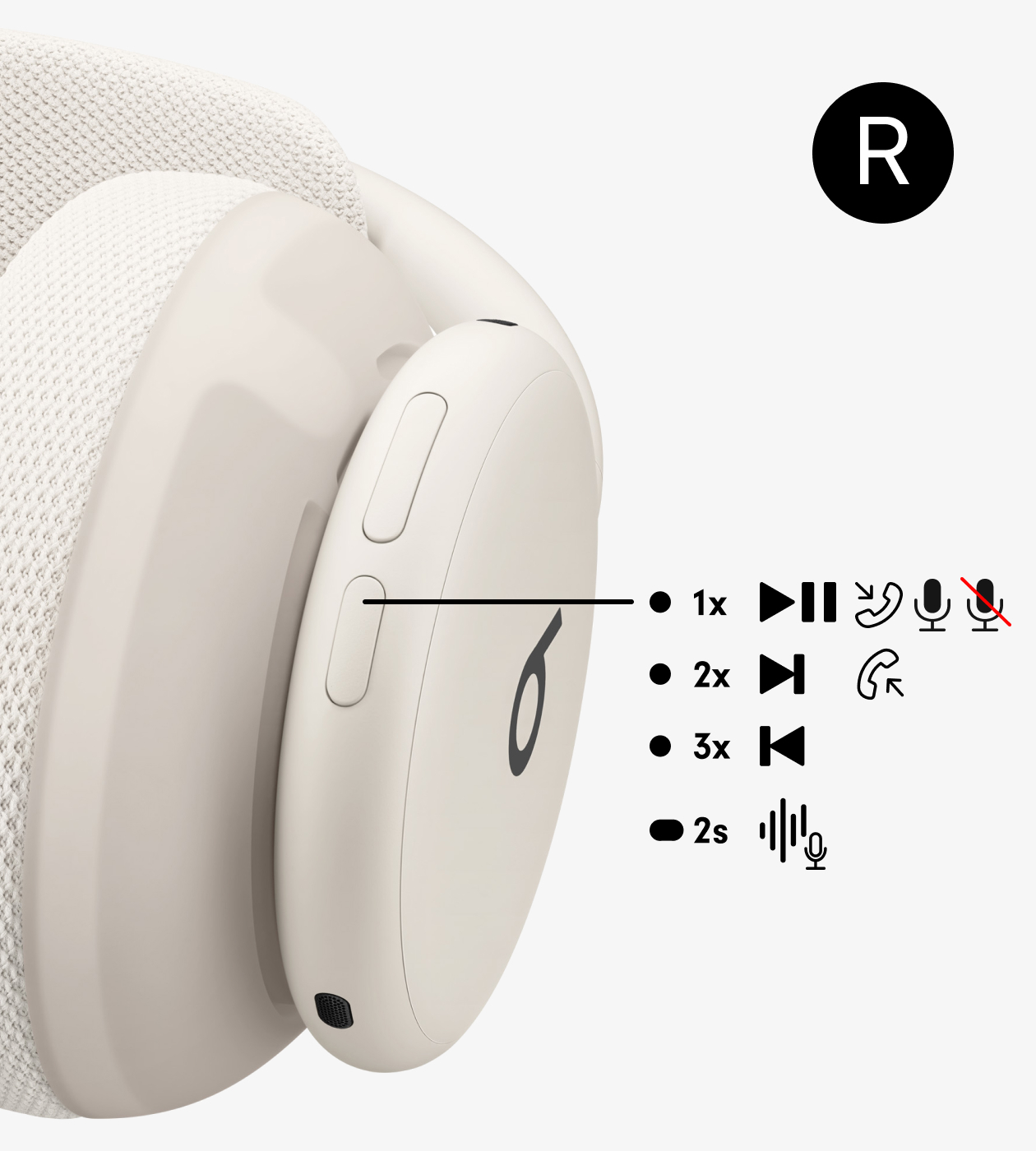
Beats 360のイヤーカップの背面には4つの操作ボタンがあり、直接親指で簡単に操作できます。
ヘッドフォンを使いこなそう
オンデバイスコントロール
Beats 360のイヤーカップの背面には4つの操作ボタンがあり、直接親指で簡単に操作できます。
ヘッドフォンを使いこなそう
オンデバイスコントロール
Beats 360のイヤーカップの背面には4つの操作ボタンがあり、直接親指で簡単に操作できます。

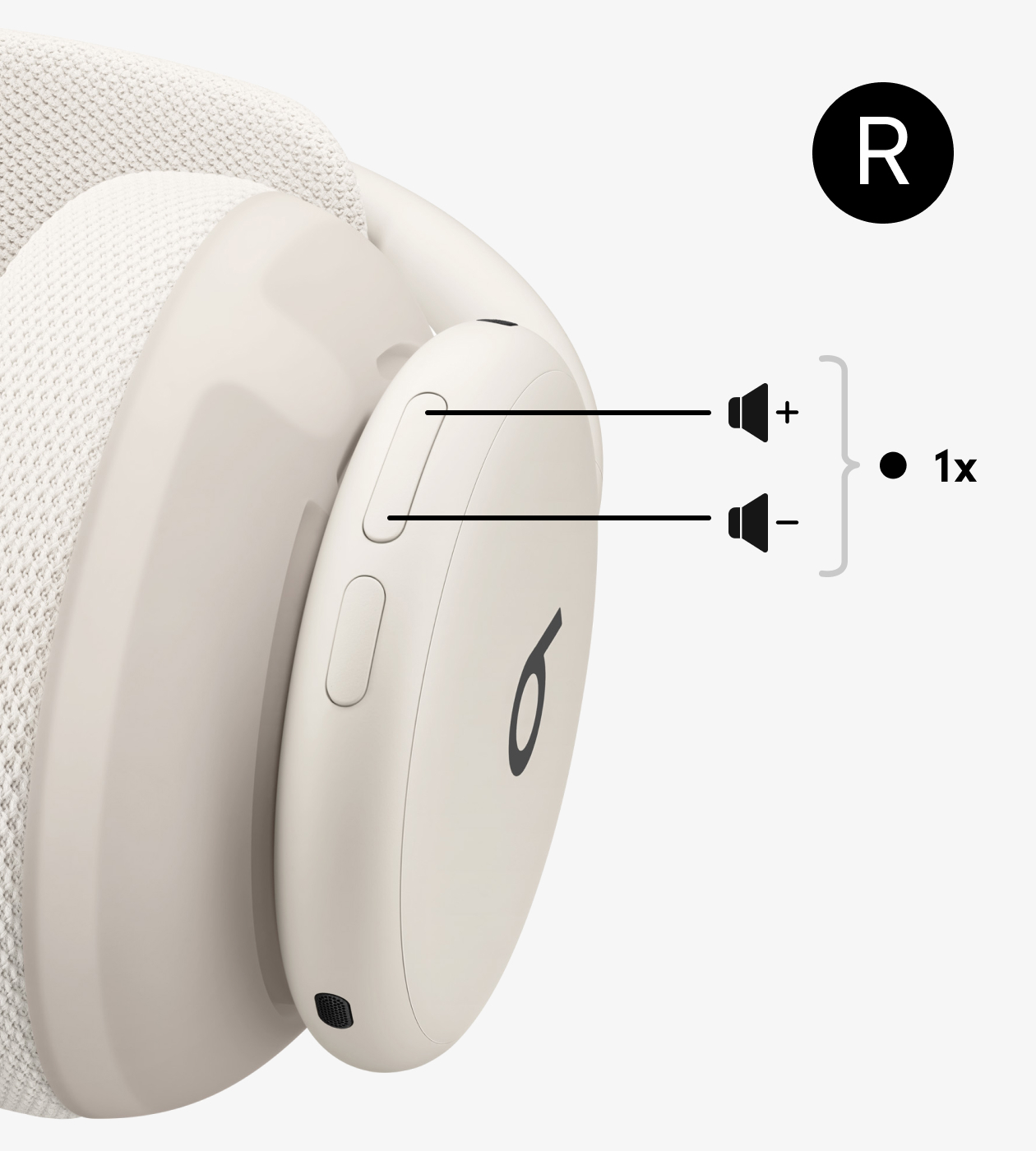
音量調節ボタン
音量を調節できます。
音量調節ボタン
音量を調節できます。
音量調節ボタン
音量を調節できます。
クッションを変えて楽しめる
Beats 360のイヤーカップとヘッドバンドには、オプションの付け替え用クッションがあり、追加のクッションキット(別売り)は、複数のカラーバリエーションと、Performance KnitとUltraPlushの素材からお選びいただけます。Performance Knitクッションは通気性が高く空気のように軽い感触で、ワークアウトや長時間の使用に最適です。UltraPlushクッションは、柔らかくなめらかな質感の仕上げで、長時間使用しても快適です。
イヤークッション
取り外すときは、イヤークッションをつかんで反時計回りに回すと、イヤーカップから外れます。
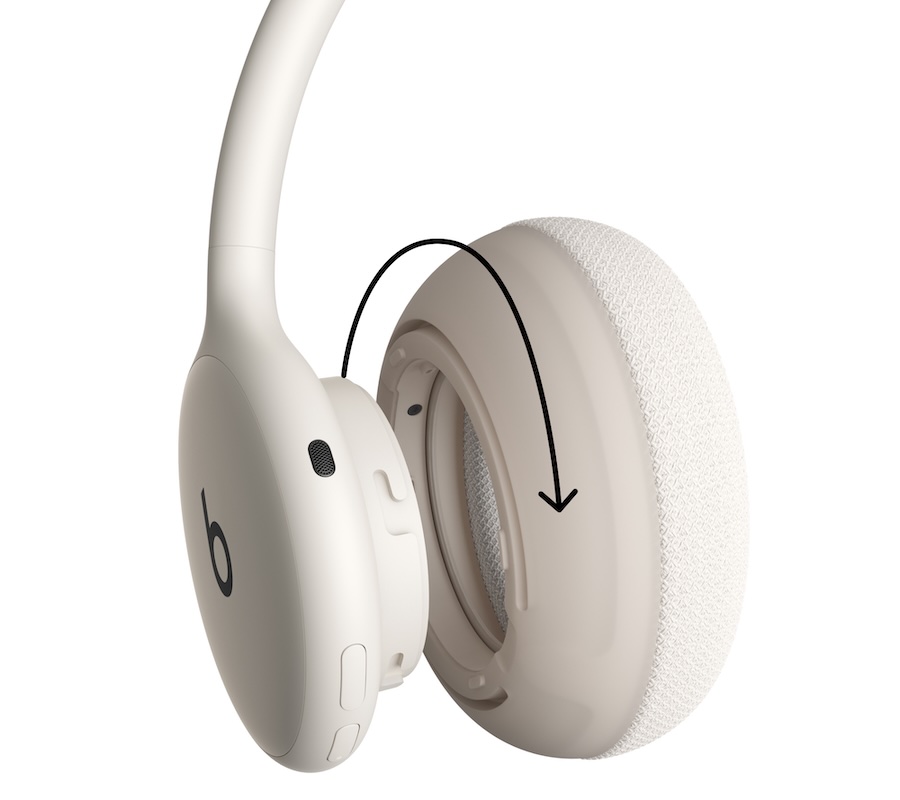
取り付けるときは、イヤークッションのタブをイヤーカップの溝に合わせて軽く押し、イヤークッションがカチッとはまるまで時計回りに回します。
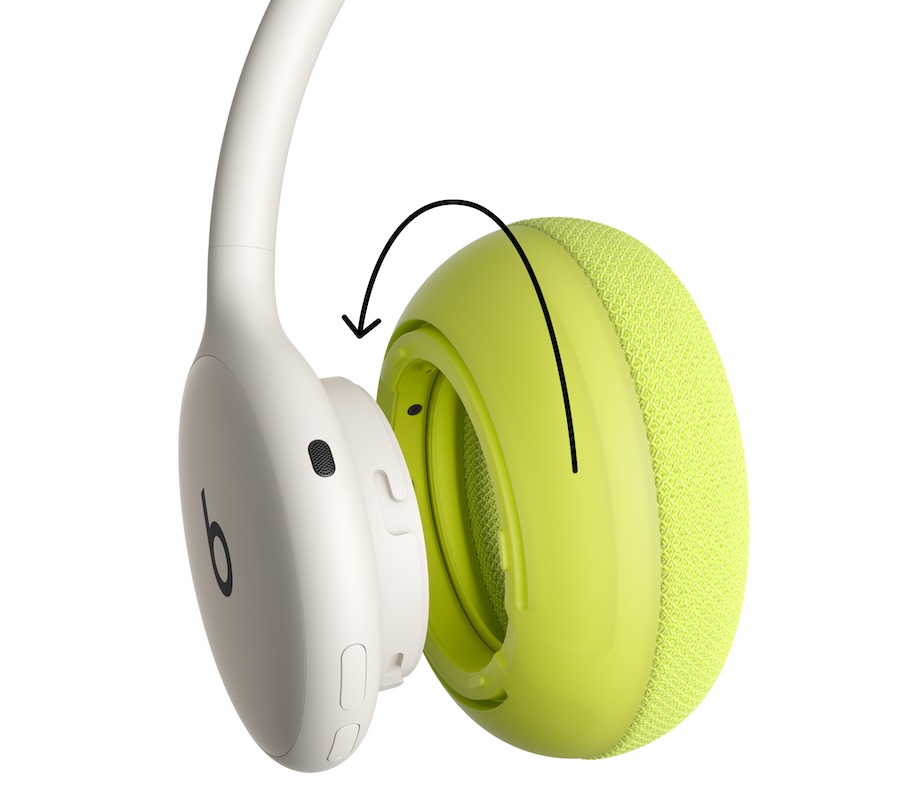
ヒント:ヘッドホンの電源が入っているときは、イヤークッションが正しく取り付けられたことを示す音が鳴ります。
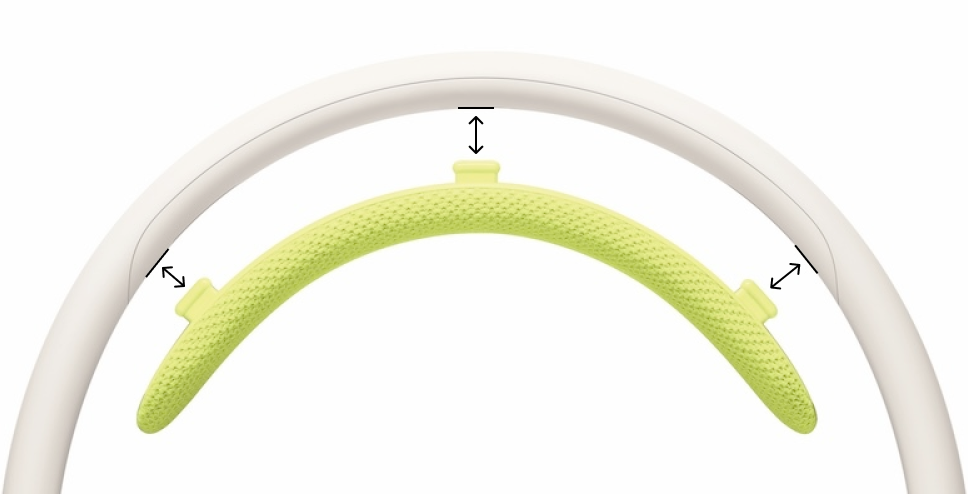
ヘッドバンドクッション
外すときは、クッションを下側に向かって優しく引っ張ります。
取り付けるときは、ヘッドバンドクッションのタブをヘッドバンドフレームの穴に合わせてカチッとはめ込みます。
クッションを変えて楽しめる
Beats 360のイヤーカップとヘッドバンドには、オプションの付け替え用クッションがあり、追加のクッションキット(別売り)は、複数のカラーバリエーションと、Performance KnitとUltraPlushの素材からお選びいただけます。Performance Knitクッションは通気性が高く空気のように軽い感触で、ワークアウトや長時間の使用に最適です。UltraPlushクッションは、柔らかくなめらかな質感の仕上げで、長時間使用しても快適です。
イヤークッション
取り外すときは、イヤークッションをつかんで反時計回りに回すと、イヤーカップから外れます。
取り付けるときは、イヤークッションのタブをイヤーカップの溝に合わせて軽く押し、イヤークッションがカチッとはまるまで時計回りに回します。
ヒント:ヘッドホンの電源が入っているときは、イヤークッションが正しく取り付けられたことを示す音が鳴ります。
ヘッドバンドクッション
外すときは、クッションを下側に向かって優しく引っ張ります。
取り付けるときは、ヘッドバンドクッションのタブをヘッドバンドフレームの穴に合わせてカチッとはめ込みます。
クッションを変えて楽しめる
Beats 360のイヤーカップとヘッドバンドには、オプションの付け替え用クッションがあり、追加のクッションキット(別売り)は、複数のカラーバリエーションと、Performance KnitとUltraPlushの素材からお選びいただけます。Performance Knitクッションは通気性が高く空気のように軽い感触で、ワークアウトや長時間の使用に最適です。UltraPlushクッションは、柔らかくなめらかな質感の仕上げで、長時間使用しても快適です。
イヤークッション
取り外すときは、イヤークッションをつかんで反時計回りに回すと、イヤーカップから外れます。
取り付けるときは、イヤークッションのタブをイヤーカップの溝に合わせて軽く押し、イヤークッションがカチッとはまるまで時計回りに回します。
ヒント:ヘッドホンの電源が入っているときは、イヤークッションが正しく取り付けられたことを示す音が鳴ります。
ヘッドバンドクッション
外すときは、クッションを下側に向かって優しく引っ張ります。
取り付けるときは、ヘッドバンドクッションのタブをヘッドバンドフレームの穴に合わせてカチッとはめ込みます。