Beats 360
サポート
Beats 360
サポート
Beats 360
サポート
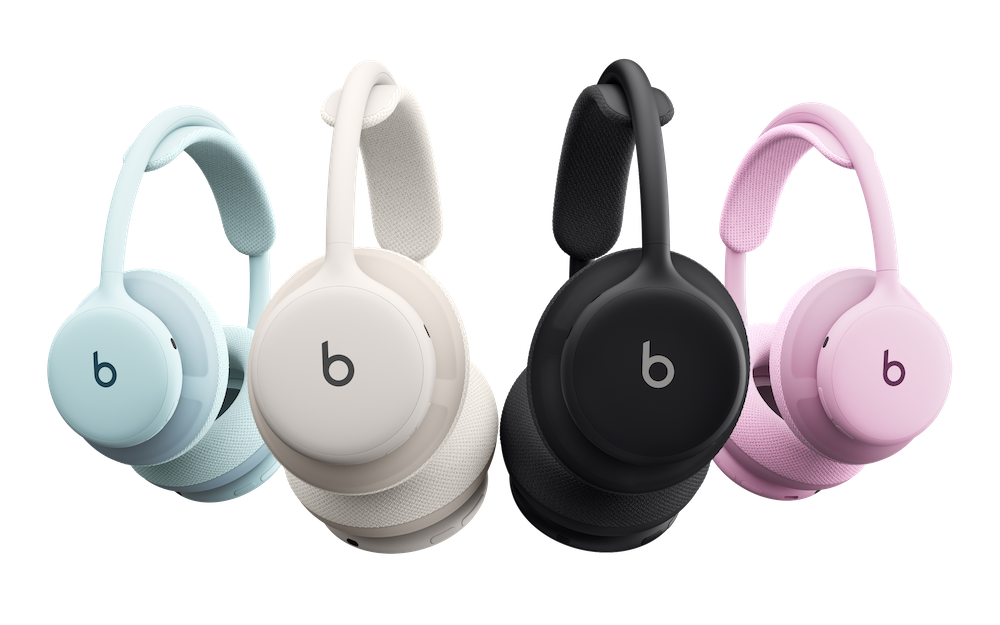
ヘッドフォンを設定する
イヤーバッドを設定する
イヤーバッドを設定する
オンデバイスコントロール
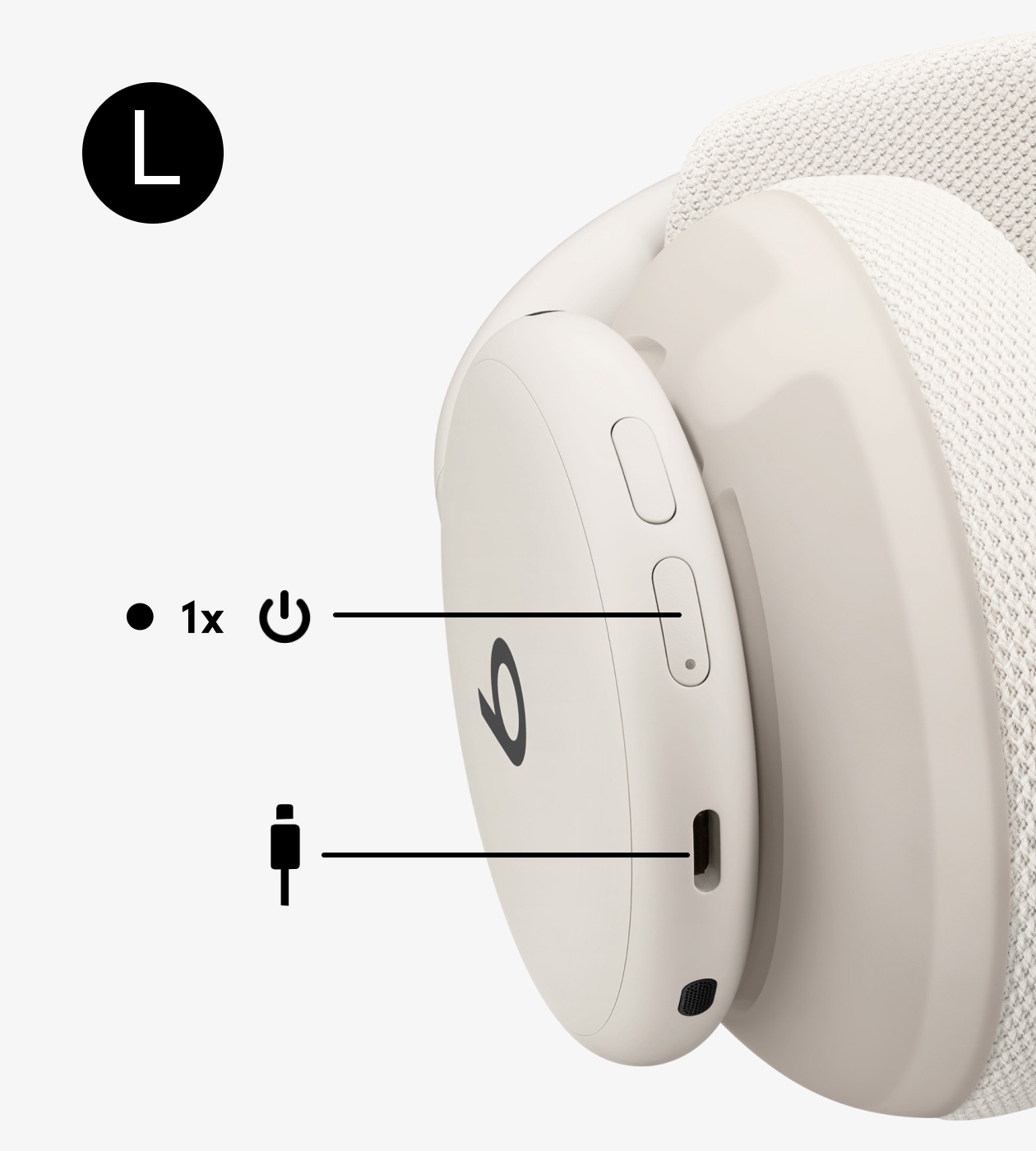
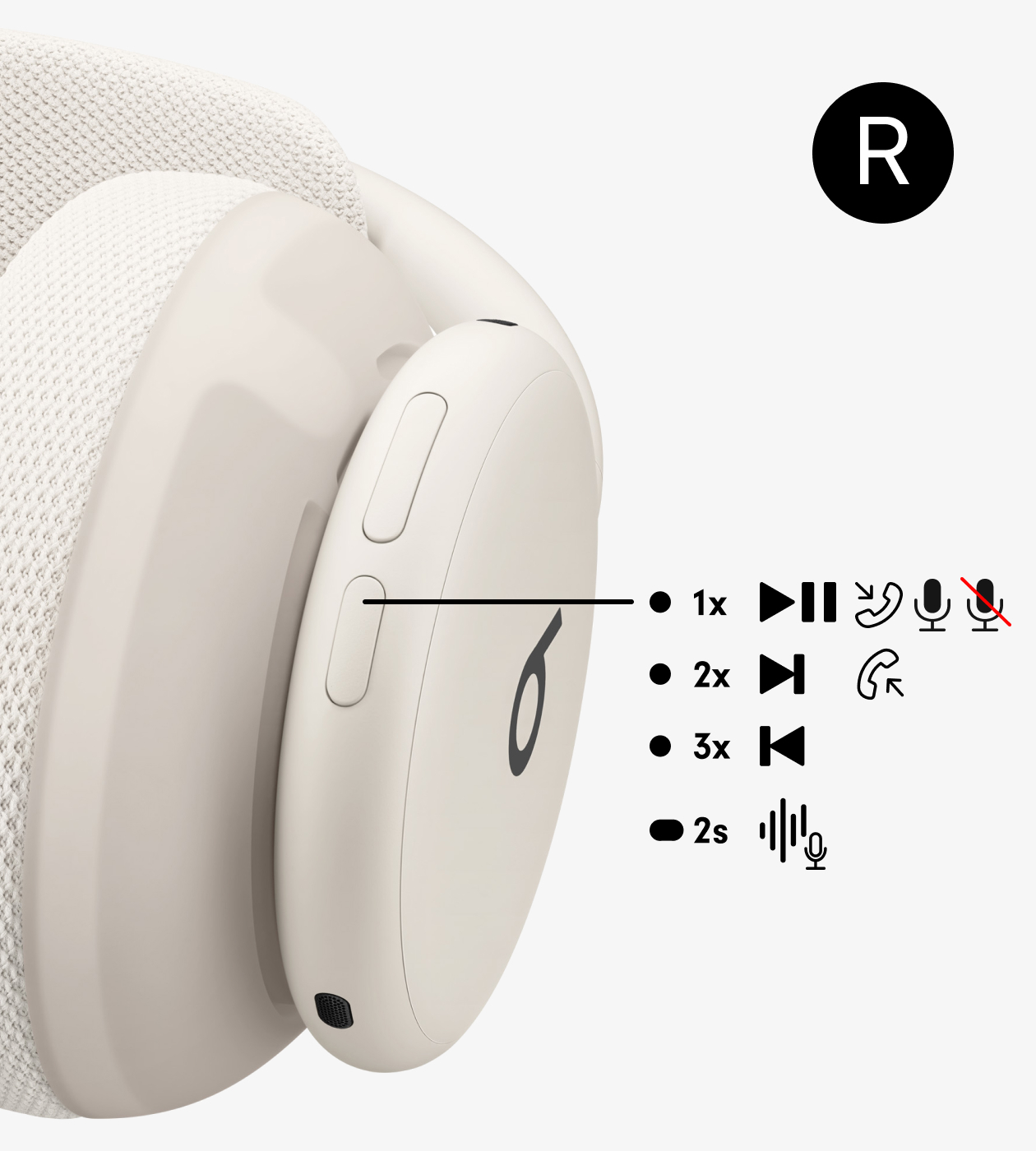
Beats 360のイヤーカップの背面には4つの操作ボタンがあり、直接親指で簡単に操作できます。
オンデバイスコントロール
Beats 360のイヤーカップの背面には4つの操作ボタンがあり、直接親指で簡単に操作できます。
オンデバイスコントロール
Beats 360のイヤーカップの背面には4つの操作ボタンがあり、直接親指で簡単に操作できます。

音量調節ボタン
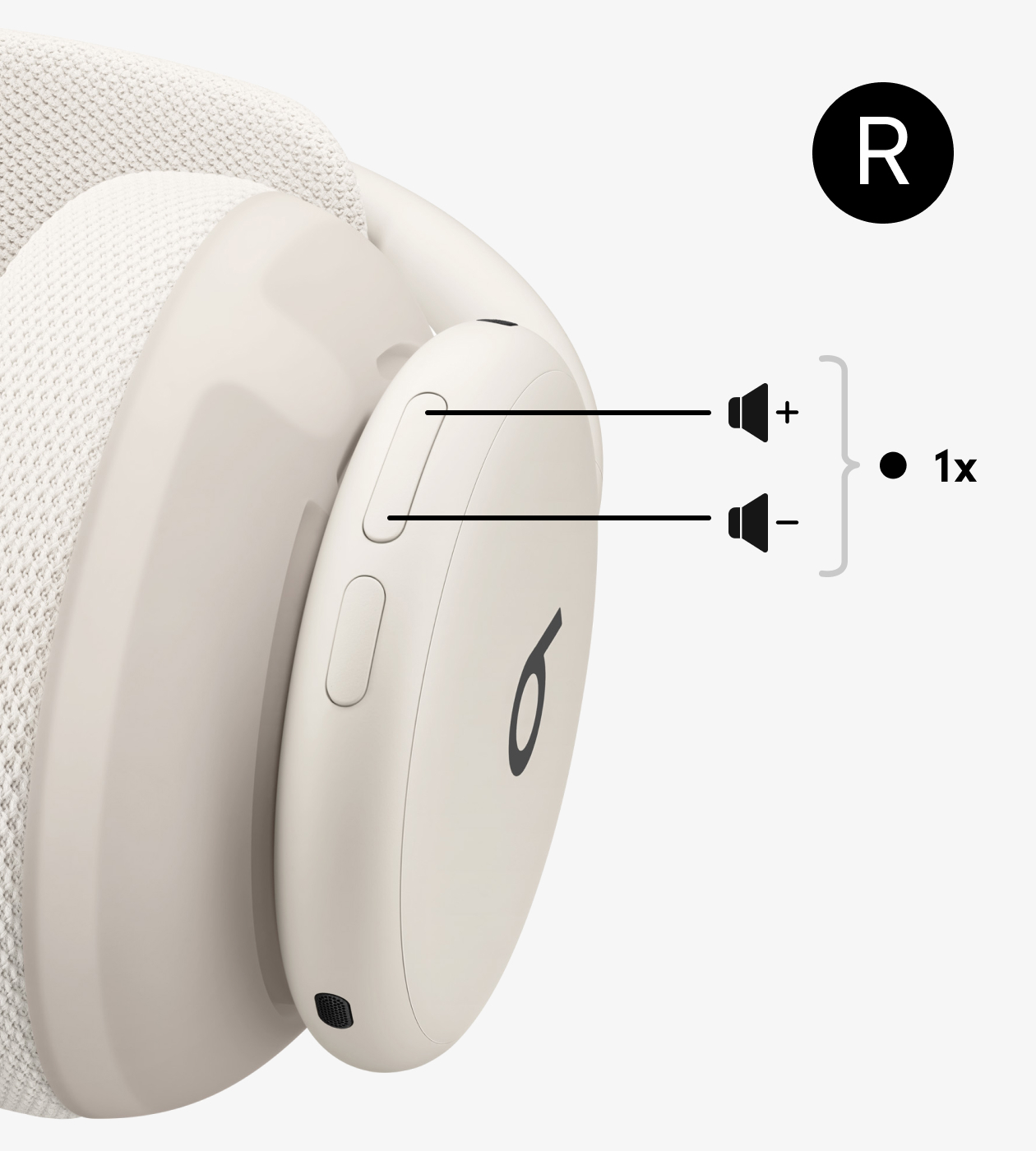
音量を調節できます。
音量調節ボタン
音量を調節できます。
音量調節ボタン
音量を調節できます。
ペアリングする方法
クッションを変えて楽しめる
よくある質問
注目の関連情報
-
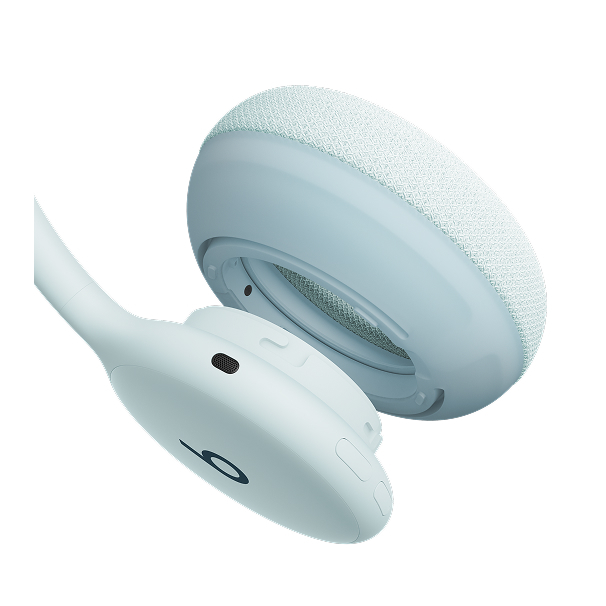
Beatsユーザガイド
リスニング体験を向上させるために役立つヒントと情報が記載されています。
-
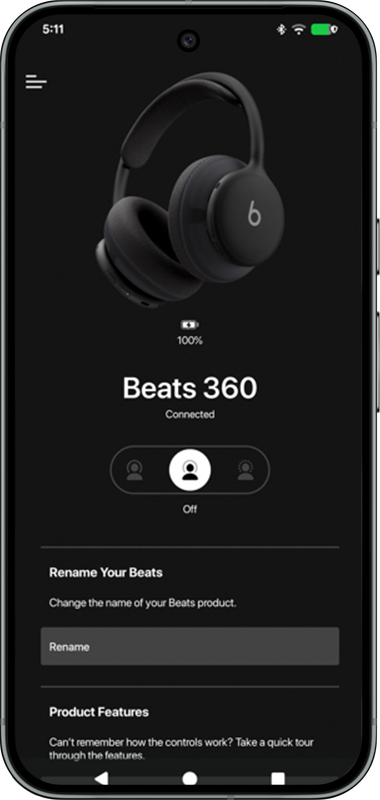
Android用のBeatsアプリ
Beatsアプリをダウンロードすると、さらに多くの機能を使えるようになります。
-
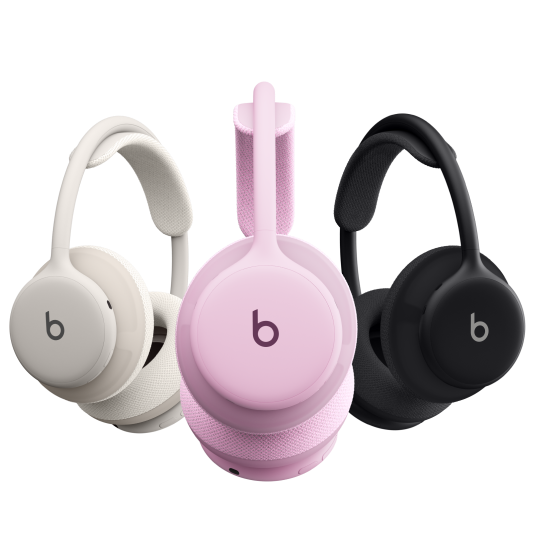
シリアル番号を確認する
Beatsのシリアル番号が確認できる場所についてご案内します。
-
修理サービス
Apple認定の修理サービスのオプションについてご案内します。


AppleCare+ for Headphones
AppleCare+ for Headphonesが安心をお届けします。
AppleCare+ for Headphones
AppleCare+ for Headphonesが安心をお届けします。
AppleCare+ for Headphones
AppleCare+ for Headphonesが安心をお届けします。
Beatsに関するサポートを受ける
どんなことでお困りなのかを教えていただければ、最適な解決策をご案内します。電話、チャット、メールなどでサポートが受けられます。
Beatsに関するサポートを受ける
どんなことでお困りなのかを教えていただければ、最適な解決策をご案内します。電話、チャット、メールなどでサポートが受けられます。
Beatsに関するサポートを受ける
どんなことでお困りなのかを教えていただければ、最適な解決策をご案内します。電話、チャット、メールなどでサポートが受けられます。