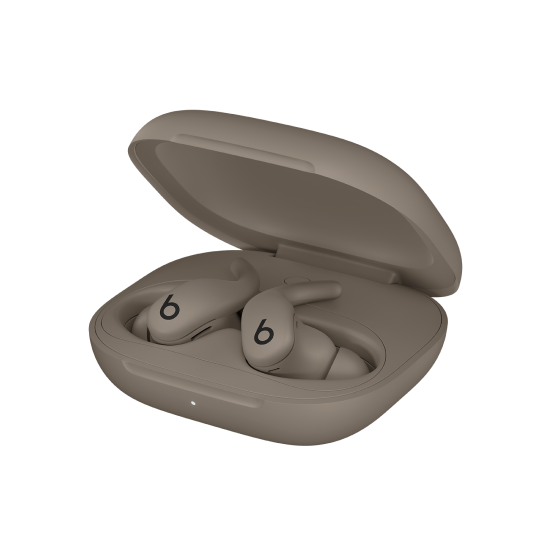
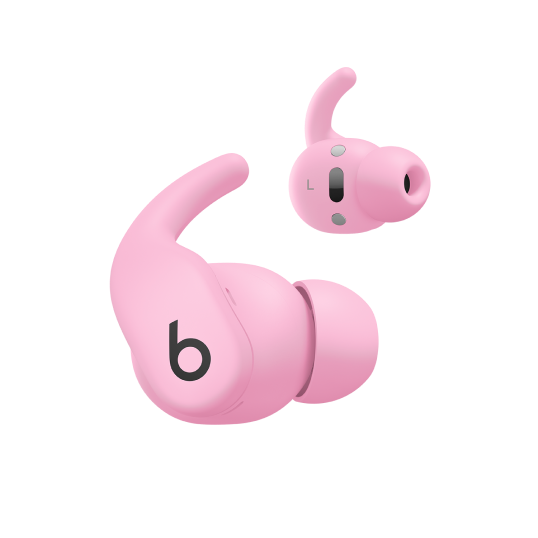
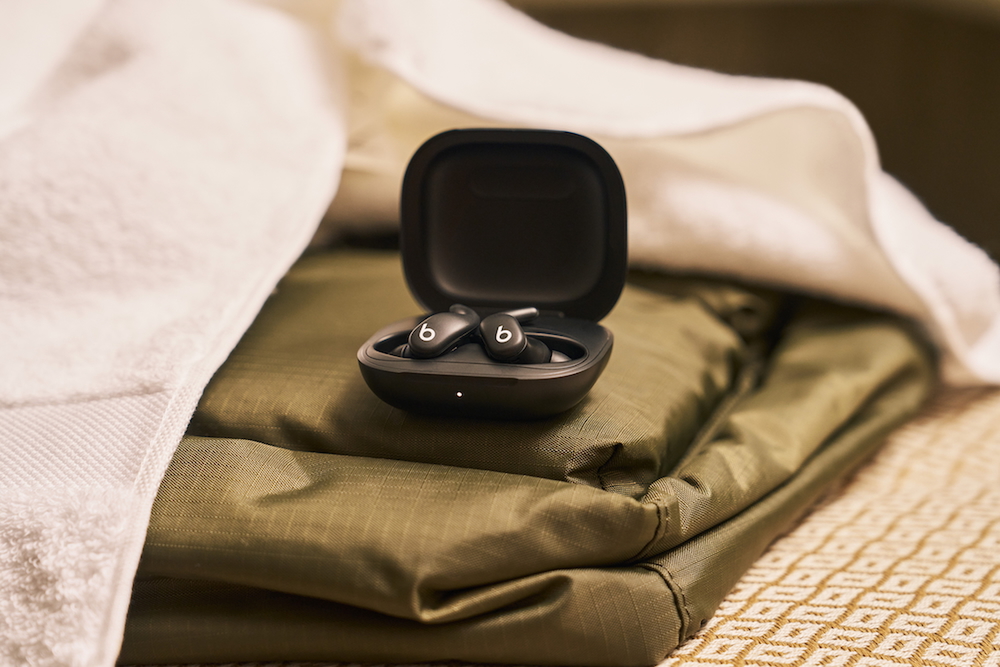
Vous pouvez jumeler vos Powerbeats Fit dès la sortie de leur emballage. Avant de commencer, assurez-vous que votre appareil est doté de la dernière version d’iOS ou d’iPadOS. Pour le jumelage, vous devez activer la technologie Bluetooth® sans fil et disposer d’une connexion Wi-Fi ou cellulaire afin de profiter des fonctionnalités de Localiser.
Ouvrez l’étui avec vos écouteurs à l’intérieur, puis tenez-le à côté de votre appareil déverrouillé. Suivez les instructions à l’écran, puis touchez Terminé.
Si vous ne voyez pas l’animation de configuration, vous pouvez jumeler manuellement vos Powerbeats Fit avec votre appareil. Accédez à Réglages > Bluetooth, puis sélectionnez vos Powerbeats Fit. Appuyez de manière prolongée sur le bouton système à l’intérieur de l’étui de charge pendant 5 secondes environ, sans sortir les écouteurs, jusqu’à ce que le voyant lumineux blanc clignote.
Après avoir configuré votre produit Beats à l'aide d'un appareil Apple (comme un iPhone), il sera automatiquement jumelé à vos autres appareils (comme votre Apple TV ou votre Mac) connectés au même compte Apple. Ainsi, vous pourrez vous y connecter en un seul geste.
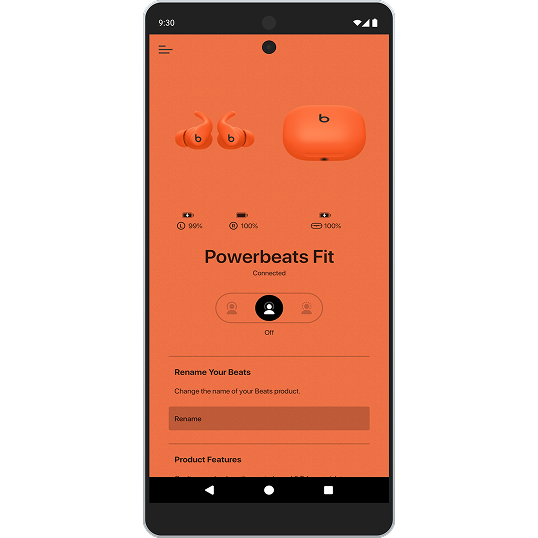
Remarque : il n’existe aucune app Beats pour iOS ou iPadOS. Vous pouvez ajuster tous les paramètres dans les réglages de votre appareil.
Vous pouvez jumeler vos Powerbeats Fit dès la sortie de leur emballage. Avant de commencer, assurez-vous que votre appareil est doté de la dernière version d’iOS ou d’iPadOS. Pour le jumelage, vous devez activer la technologie Bluetooth® sans fil et disposer d’une connexion Wi-Fi ou cellulaire afin de profiter des fonctionnalités de Localiser.
Ouvrez l’étui avec vos écouteurs à l’intérieur, puis tenez-le à côté de votre appareil déverrouillé. Suivez les instructions à l’écran, puis touchez Terminé.
Si vous ne voyez pas l’animation de configuration, vous pouvez jumeler manuellement vos Powerbeats Fit avec votre appareil. Accédez à Réglages > Bluetooth, puis sélectionnez vos Powerbeats Fit. Appuyez de manière prolongée sur le bouton système à l’intérieur de l’étui de charge pendant 5 secondes environ, sans sortir les écouteurs, jusqu’à ce que le voyant lumineux blanc clignote.
Après avoir configuré votre produit Beats à l'aide d'un appareil Apple (comme un iPhone), il sera automatiquement jumelé à vos autres appareils (comme votre Apple TV ou votre Mac) connectés au même compte Apple. Ainsi, vous pourrez vous y connecter en un seul geste.
Remarque : il n’existe aucune app Beats pour iOS ou iPadOS. Vous pouvez ajuster tous les paramètres dans les réglages de votre appareil.
Vous pouvez jumeler vos Powerbeats Fit dès la sortie de leur emballage. Avant de commencer, assurez-vous que votre appareil est doté de la dernière version d’iOS ou d’iPadOS. Pour le jumelage, vous devez activer la technologie Bluetooth® sans fil et disposer d’une connexion Wi-Fi ou cellulaire afin de profiter des fonctionnalités de Localiser.
Ouvrez l’étui avec vos écouteurs à l’intérieur, puis tenez-le à côté de votre appareil déverrouillé. Suivez les instructions à l’écran, puis touchez Terminé.
Si vous ne voyez pas l’animation de configuration, vous pouvez jumeler manuellement vos Powerbeats Fit avec votre appareil. Accédez à Réglages > Bluetooth, puis sélectionnez vos Powerbeats Fit. Appuyez de manière prolongée sur le bouton système à l’intérieur de l’étui de charge pendant 5 secondes environ, sans sortir les écouteurs, jusqu’à ce que le voyant lumineux blanc clignote.
Après avoir configuré votre produit Beats à l'aide d'un appareil Apple (comme un iPhone), il sera automatiquement jumelé à vos autres appareils (comme votre Apple TV ou votre Mac) connectés au même compte Apple. Ainsi, vous pourrez vous y connecter en un seul geste.
Remarque : il n’existe aucune app Beats pour iOS ou iPadOS. Vous pouvez ajuster tous les paramètres dans les réglages de votre appareil.