Beats 360
Schnellstartanleitung
Beats 360
Schnellstartanleitung
Beats 360
Schnellstartanleitung
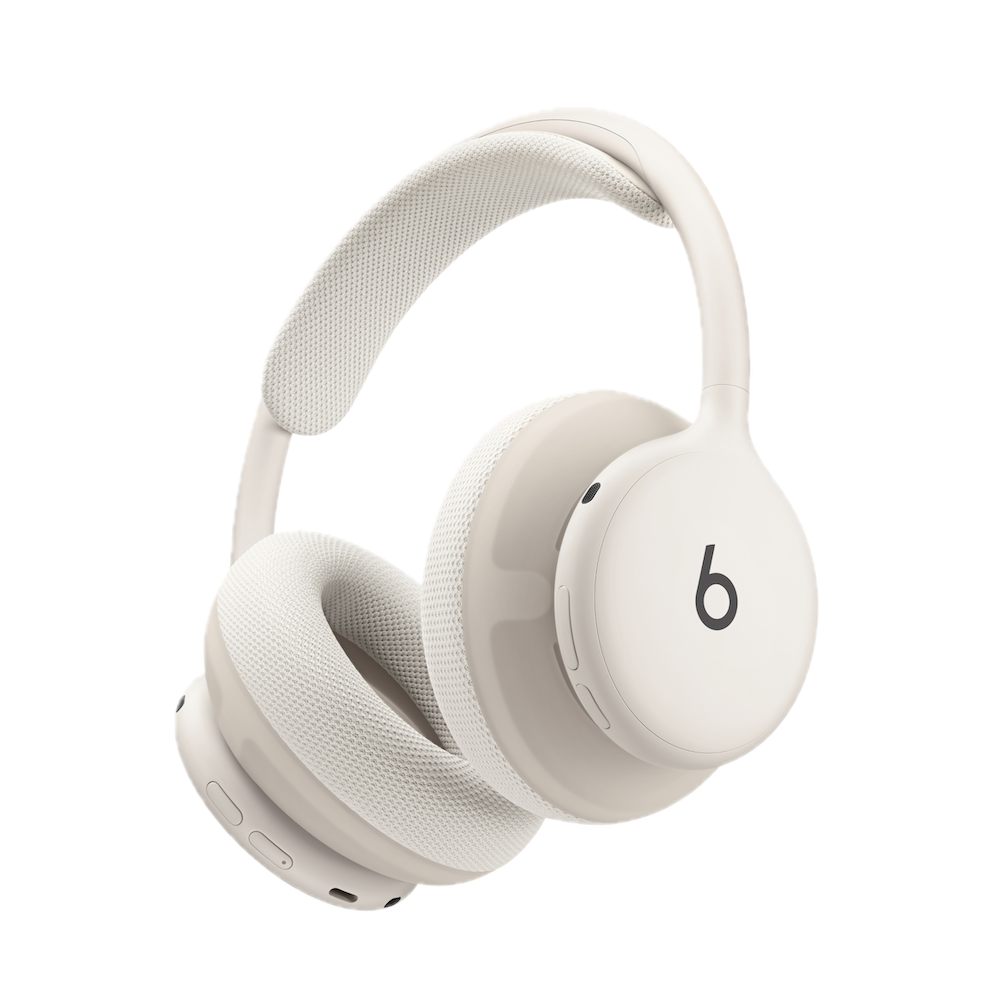
Die Beats 360 koppeln
Apple und Android™
1. Vergewissere dich, dass das Betriebssystem deines Geräts auf dem neuesten Stand ist und Bluetooth® aktiviert ist.
Tipp: Aktualisiere für Apple-Geräte auf die neueste OS 27-Software. Für Android lade oder aktualisiere die Beats-App, um alle neuesten Features und das neueste Update für deine Beats 360 bereitzustellen.
2. Um die Beats 360 einzuschalten, halte den Ein-/Ausschalter auf der Rückseite der linken Ohrmuschel gedrückt, bis die Statusanzeige am Ein-/Ausschalter weiß blinkt. Halte dann das Gerät neben dein Gerät.
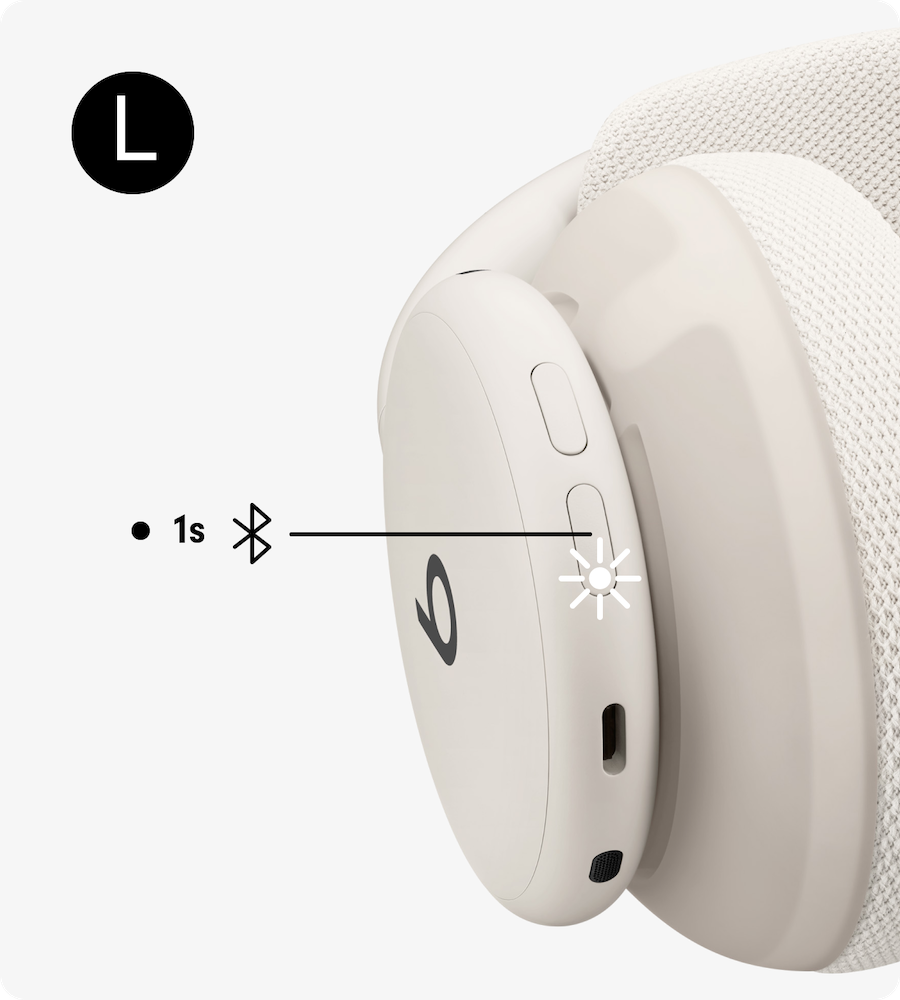
3. Wenn auf deinem Gerät die Einrichtungsanimation erscheint, folgst du einfach den Bildschirmanweisungen.
Du siehst die Animation nicht? Du kannst auch Beats manuell mit deinem Gerät koppeln.
Die Beats 360 koppeln
Apple und Android™
1. Vergewissere dich, dass das Betriebssystem deines Geräts auf dem neuesten Stand ist und Bluetooth® aktiviert ist.
Tipp: Aktualisiere für Apple-Geräte auf die neueste OS 27-Software. Für Android lade oder aktualisiere die Beats-App, um alle neuesten Features und das neueste Update für deine Beats 360 bereitzustellen.
2. Um die Beats 360 einzuschalten, halte den Ein-/Ausschalter auf der Rückseite der linken Ohrmuschel gedrückt, bis die Statusanzeige am Ein-/Ausschalter weiß blinkt. Halte dann das Gerät neben dein Gerät.
3. Wenn auf deinem Gerät die Einrichtungsanimation erscheint, folgst du einfach den Bildschirmanweisungen.
Du siehst die Animation nicht? Du kannst auch Beats manuell mit deinem Gerät koppeln.
Die Beats 360 koppeln
Apple und Android™
1. Vergewissere dich, dass das Betriebssystem deines Geräts auf dem neuesten Stand ist und Bluetooth® aktiviert ist.
Tipp: Aktualisiere für Apple-Geräte auf die neueste OS 27-Software. Für Android lade oder aktualisiere die Beats-App, um alle neuesten Features und das neueste Update für deine Beats 360 bereitzustellen.
2. Um die Beats 360 einzuschalten, halte den Ein-/Ausschalter auf der Rückseite der linken Ohrmuschel gedrückt, bis die Statusanzeige am Ein-/Ausschalter weiß blinkt. Halte dann das Gerät neben dein Gerät.
3. Wenn auf deinem Gerät die Einrichtungsanimation erscheint, folgst du einfach den Bildschirmanweisungen.
Du siehst die Animation nicht? Du kannst auch Beats manuell mit deinem Gerät koppeln.
Passform optimieren
Tipps zum richtigen Tragen
Bei der richtigen Passform geht es nicht nur um Tragekomfort und Stabilität. Sie wirkt sich auch auf dein Hörerlebnis und die Geräuschunterdrückung aus.
1. Stelle sicher, dass die Ausrichtung stimmt: Die linken und rechten Markierungen befinden sich an der Innenseite des Rahmens direkt über den Ohrpolstern.
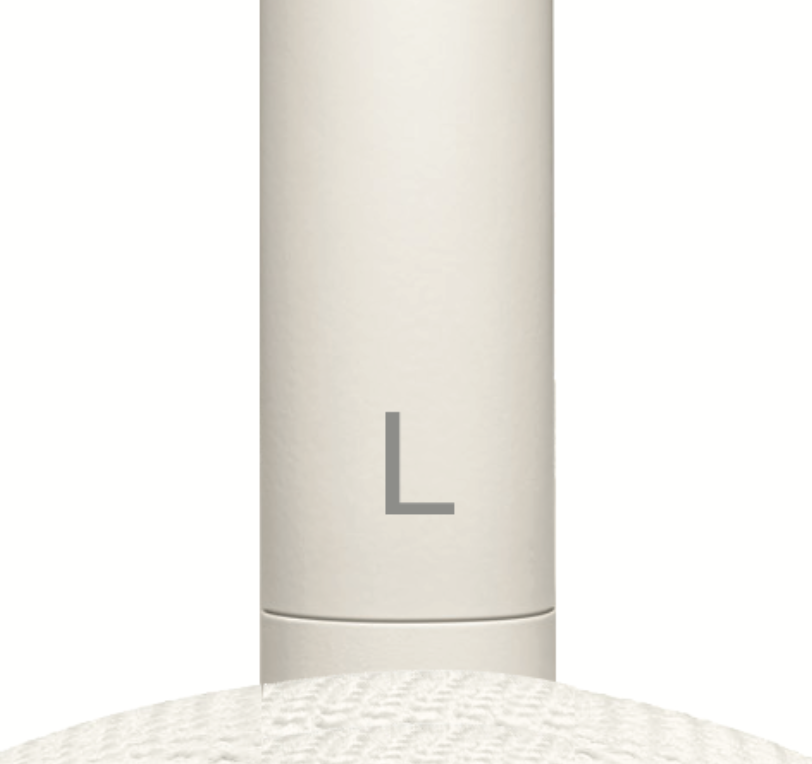
Tipp: Du erkennst die richtige Ausrichtung auch daran, dass du beim Tragen der Kopfhörer die vier Bedienelemente auf der Rückseite der Ohrmuscheln spürst. Die Tasten sind so angeordnet, dass sie sich bequem mit den Daumen erreichen lassen.
2. Setze deine Beats 360 Kopfhörer so auf, dass die Ohrpolster eng an deinen Ohren anliegen.
3. Stelle die Schieberegler auf beiden Seiten so ein, dass das Kopfbügelpolster die Oberseite deines Kopfes berührt.
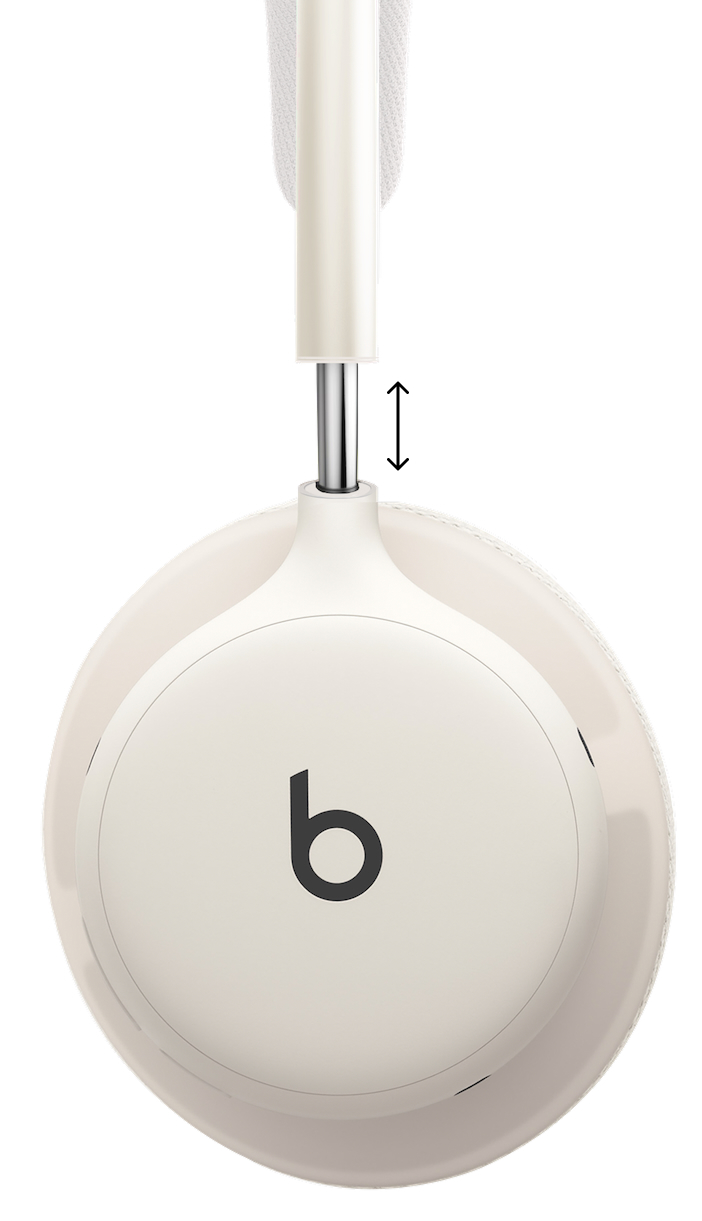
Die richtige Einstellung der Schieberegler sorgt für maximalen Komfort, einen sicheren Sitz und die bestmögliche Geräuschunterdrückung.
Passform optimieren
Tipps zum richtigen Tragen
Bei der richtigen Passform geht es nicht nur um Tragekomfort und Stabilität. Sie wirkt sich auch auf dein Hörerlebnis und die Geräuschunterdrückung aus.
1. Stelle sicher, dass die Ausrichtung stimmt: Die linken und rechten Markierungen befinden sich an der Innenseite des Rahmens direkt über den Ohrpolstern.
Tipp: Du erkennst die richtige Ausrichtung auch daran, dass du beim Tragen der Kopfhörer die vier Bedienelemente auf der Rückseite der Ohrmuscheln spürst. Die Tasten sind so angeordnet, dass sie sich bequem mit den Daumen erreichen lassen.
2. Setze deine Beats 360 Kopfhörer so auf, dass die Ohrpolster eng an deinen Ohren anliegen.
3. Stelle die Schieberegler auf beiden Seiten so ein, dass das Kopfbügelpolster die Oberseite deines Kopfes berührt.
Die richtige Einstellung der Schieberegler sorgt für maximalen Komfort, einen sicheren Sitz und die bestmögliche Geräuschunterdrückung.
Passform optimieren
Tipps zum richtigen Tragen
Bei der richtigen Passform geht es nicht nur um Tragekomfort und Stabilität. Sie wirkt sich auch auf dein Hörerlebnis und die Geräuschunterdrückung aus.
1. Stelle sicher, dass die Ausrichtung stimmt: Die linken und rechten Markierungen befinden sich an der Innenseite des Rahmens direkt über den Ohrpolstern.
Tipp: Du erkennst die richtige Ausrichtung auch daran, dass du beim Tragen der Kopfhörer die vier Bedienelemente auf der Rückseite der Ohrmuscheln spürst. Die Tasten sind so angeordnet, dass sie sich bequem mit den Daumen erreichen lassen.
2. Setze deine Beats 360 Kopfhörer so auf, dass die Ohrpolster eng an deinen Ohren anliegen.
3. Stelle die Schieberegler auf beiden Seiten so ein, dass das Kopfbügelpolster die Oberseite deines Kopfes berührt.
Die richtige Einstellung der Schieberegler sorgt für maximalen Komfort, einen sicheren Sitz und die bestmögliche Geräuschunterdrückung.
Mach dich mit deinen Kopfhörern vertraut
Bedienelemente an den Kopfhörern
Die Beats 360 verfügen über vier Bedienelemente am Gerät auf der Rückseite der Ohrmuscheln, die du ganz einfach mit deinen Daumen steuern kannst.
Mach dich mit deinen Kopfhörern vertraut
Bedienelemente an den Kopfhörern
Die Beats 360 verfügen über vier Bedienelemente am Gerät auf der Rückseite der Ohrmuscheln, die du ganz einfach mit deinen Daumen steuern kannst.
Mach dich mit deinen Kopfhörern vertraut
Bedienelemente an den Kopfhörern
Die Beats 360 verfügen über vier Bedienelemente am Gerät auf der Rückseite der Ohrmuscheln, die du ganz einfach mit deinen Daumen steuern kannst.
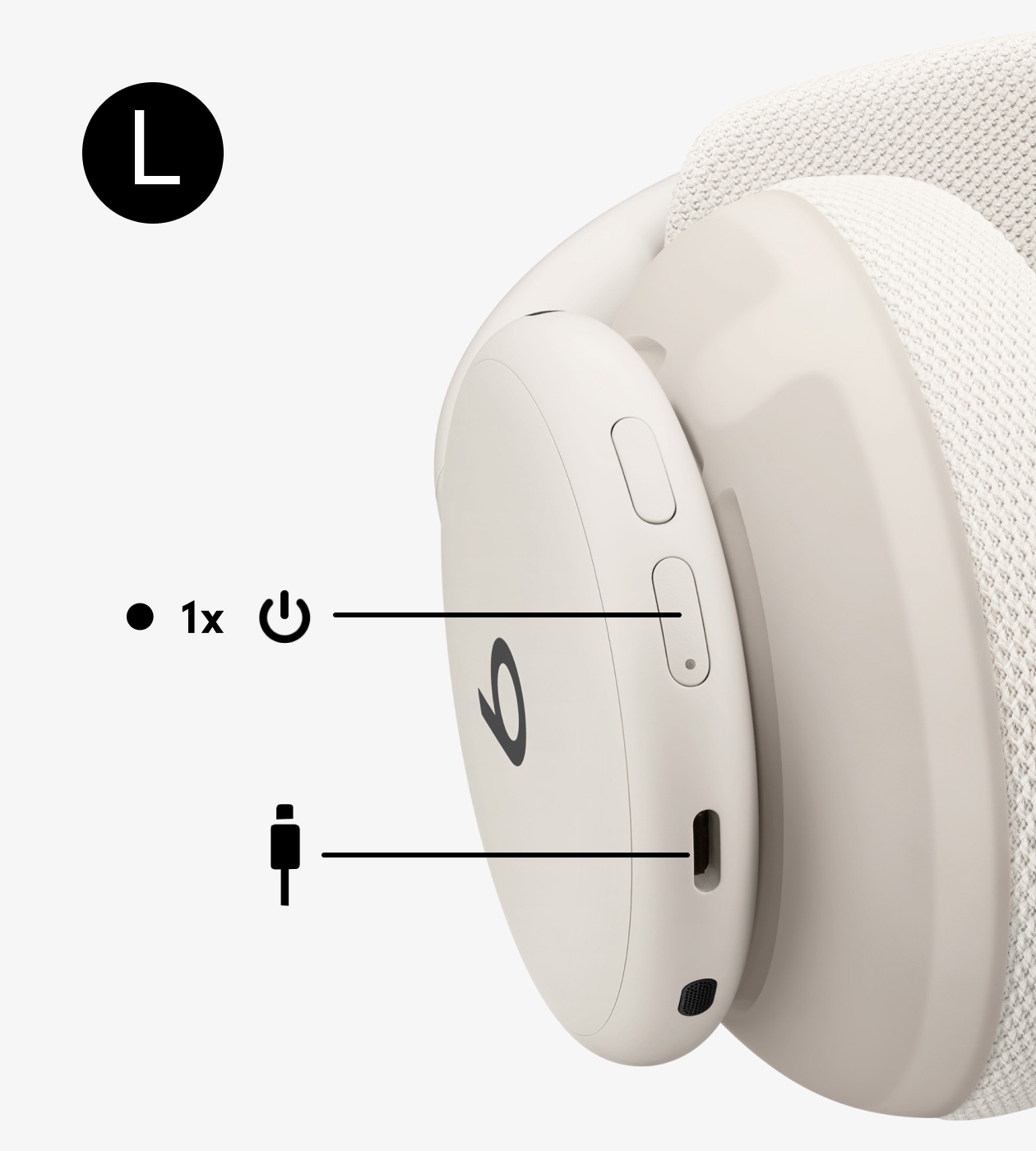
Ein-/Ausschalter
Ein- und Ausschalten, mit einem Gerät koppeln, und mehr.
Verwende zum Aufladen den USB-C-Anschluss an der Basis der linken Ohrmuschel.
Ein-/Ausschalter
Ein- und Ausschalten, mit einem Gerät koppeln, und mehr.
Verwende zum Aufladen den USB-C-Anschluss an der Basis der linken Ohrmuschel.
Ein-/Ausschalter
Ein- und Ausschalten, mit einem Gerät koppeln, und mehr.
Verwende zum Aufladen den USB-C-Anschluss an der Basis der linken Ohrmuschel.

Taste für den Hörmodus
Wechsle zwischen ANC und Transparenz. Wähle die Option „Aus“ (Adaptive EQ)“ für den Zyklus in den Geräteeinstellungen aus.
Taste für den Hörmodus
Wechsle zwischen ANC und Transparenz. Wähle die Option „Aus“ (Adaptive EQ)“ für den Zyklus in den Geräteeinstellungen aus.
Taste für den Hörmodus
Wechsle zwischen ANC und Transparenz. Wähle die Option „Aus“ (Adaptive EQ)“ für den Zyklus in den Geräteeinstellungen aus.
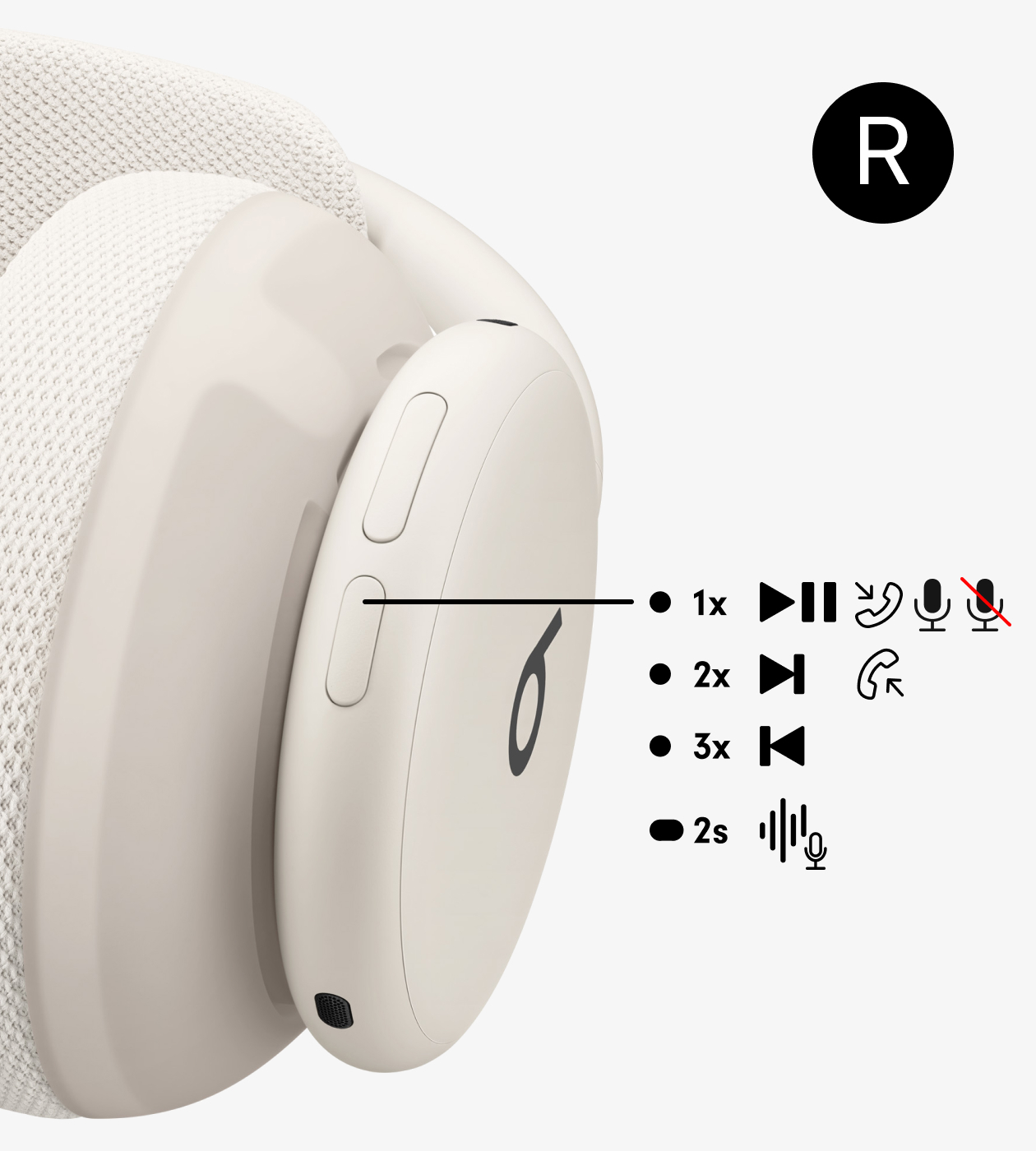
Wiedergabe-/Pausetaste
Verwalte die Medienwiedergabe, Anrufe und aktiviere Siri oder den Sprachassistenten.
Wiedergabe-/Pausetaste
Verwalte die Medienwiedergabe, Anrufe und aktiviere Siri oder den Sprachassistenten.
Wiedergabe-/Pausetaste
Verwalte die Medienwiedergabe, Anrufe und aktiviere Siri oder den Sprachassistenten.
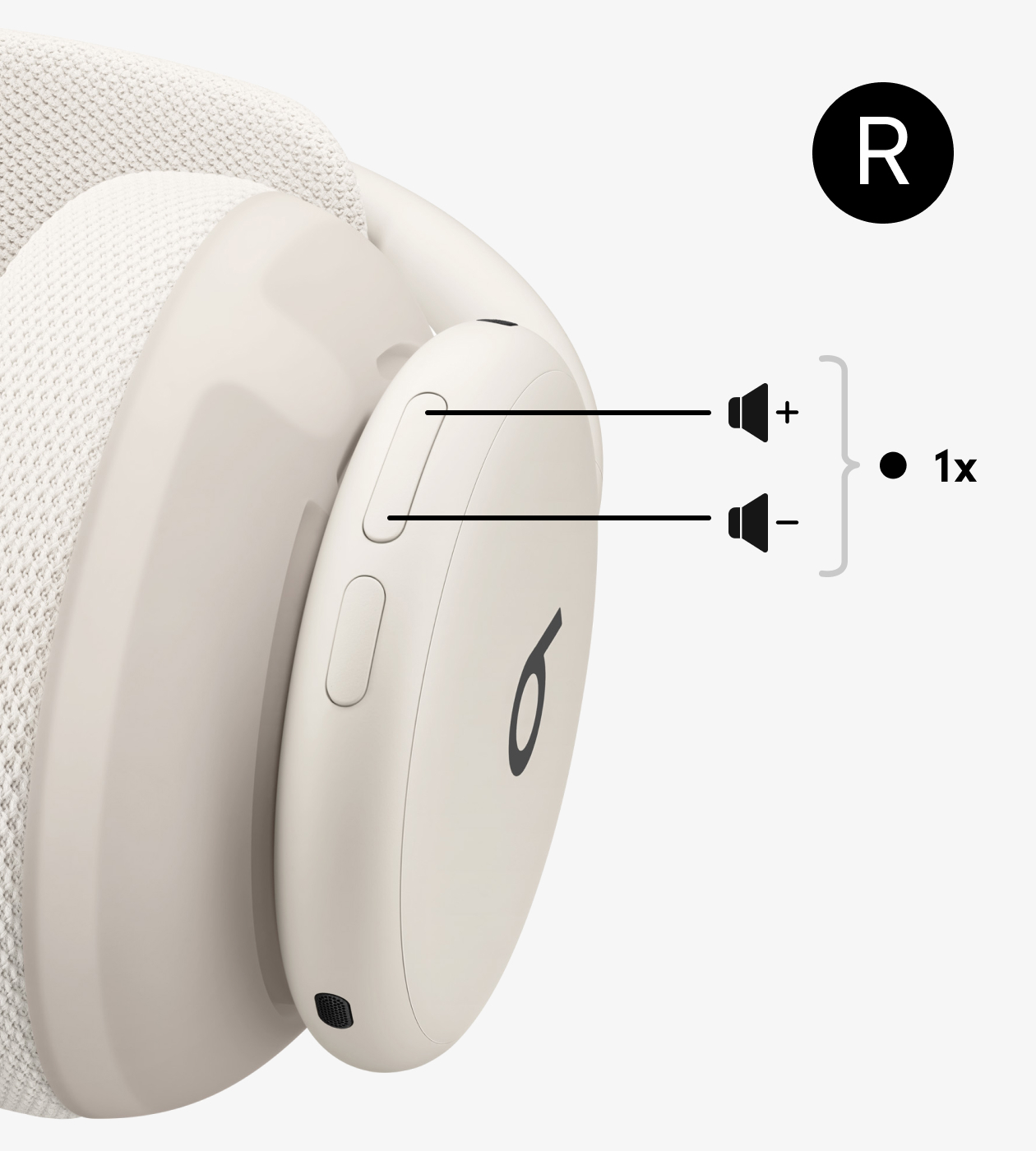
Wippe für die Lautstärkeregelung
Erhöhe oder verringere die Lautstärke.
Wippe für die Lautstärkeregelung
Erhöhe oder verringere die Lautstärke.
Wippe für die Lautstärkeregelung
Erhöhe oder verringere die Lautstärke.
Tausche deine Ohrpolster aus
Die Beats 360 bieten austauschbare Polsteroptionen für beide Ohrmuscheln und den Kopfbügel. Zusätzliche Ohrpolster-Sets (separat erhältlich) sind in mehreren Farben und Materialien erhältlich – Performance Knit und UltraPlush. Performance Knit-Polster zeichnen sich durch ein atmungsaktives, leichtes Tragegefühl aus – ideal fürs Training und lang anhaltenden Tragekomfort. Die UltraPlush-Polster haben eine weiche, nahtlos glatte Oberfläche und bieten zudem hervorragenden, langanhaltenden Tragekomfort.
Ohrpolster:
Um das Ohrpolster zu entfernen, greifst du es und drehst es gegen den Uhrzeigersinn, bis es sich löst. Danach hebst du es einfach ab.
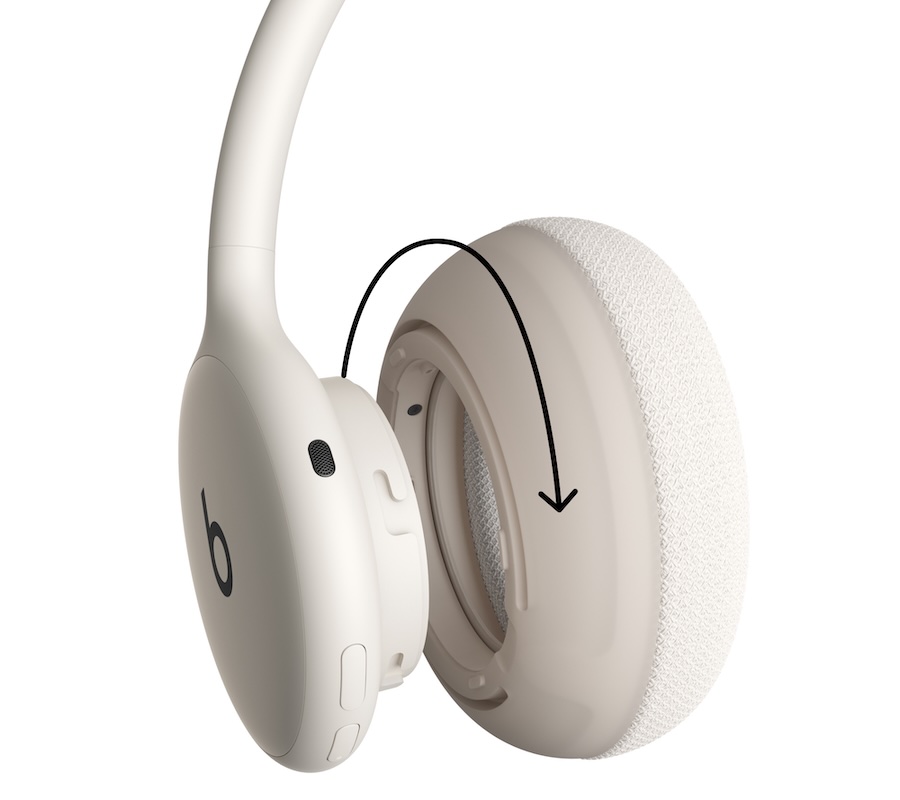
Um das Ohrpolster anzubringen, richtest du die Vorsprünge des Polsters an den Führungsrillen der Ohrmuschel aus, drückst leicht und drehst das Polster im Uhrzeigersinn, bis es hörbar einrastet.
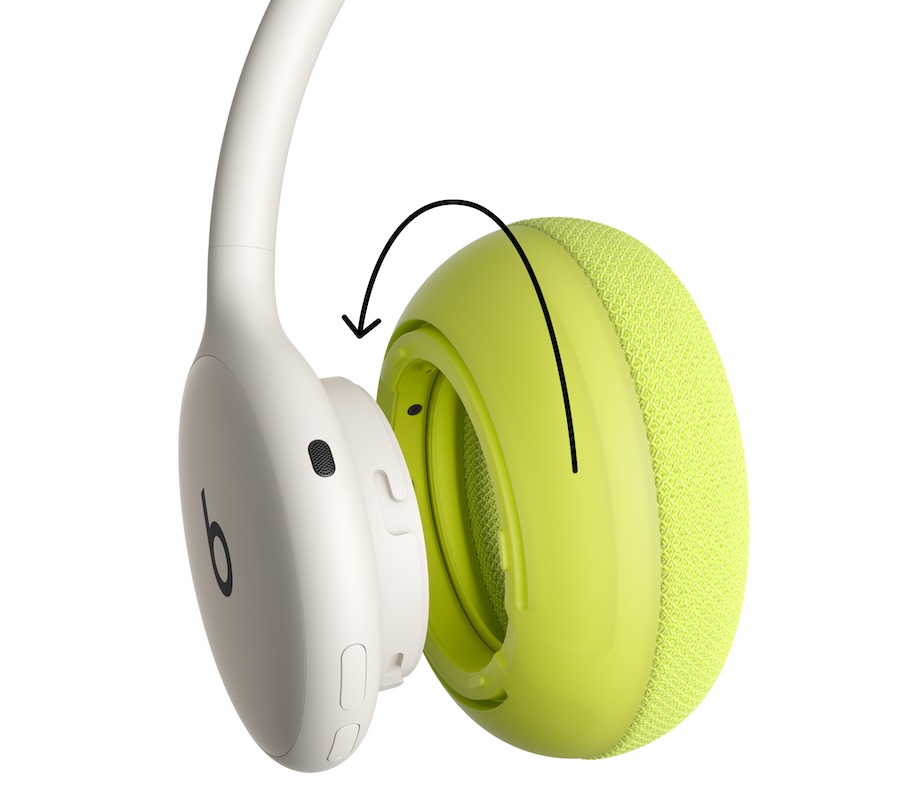
Tipp: Wenn die Kopfhörer eingeschaltet sind, signalisiert ein Ton das erfolgreiche Anbringen jedes Ohrpolsters.
Kopfbandpolster:
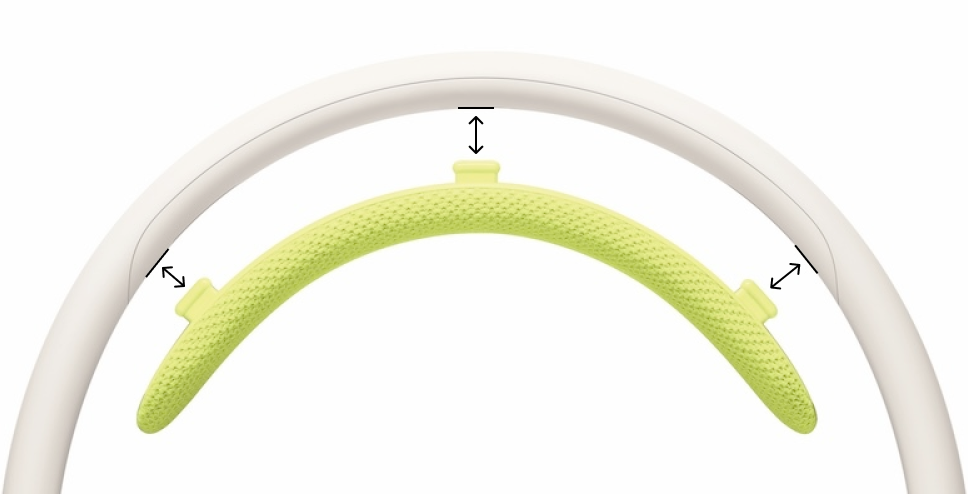
Um das Kopfbandpolster zu entfernen, ziehst du es vorsichtig nach unten.
Um das Kopfbandpolster anzubringen, richtest du die Vorsprünge des Polsters an den Öffnungen des Kopfbügelrahmens aus und drückst es ein, bis es einrastet.
Tausche deine Ohrpolster aus
Die Beats 360 bieten austauschbare Polsteroptionen für beide Ohrmuscheln und den Kopfbügel. Zusätzliche Ohrpolster-Sets (separat erhältlich) sind in mehreren Farben und Materialien erhältlich – Performance Knit und UltraPlush. Performance Knit-Polster zeichnen sich durch ein atmungsaktives, leichtes Tragegefühl aus – ideal fürs Training und lang anhaltenden Tragekomfort. Die UltraPlush-Polster haben eine weiche, nahtlos glatte Oberfläche und bieten zudem hervorragenden, langanhaltenden Tragekomfort.
Ohrpolster:
Um das Ohrpolster zu entfernen, greifst du es und drehst es gegen den Uhrzeigersinn, bis es sich löst. Danach hebst du es einfach ab.
Um das Ohrpolster anzubringen, richtest du die Vorsprünge des Polsters an den Führungsrillen der Ohrmuschel aus, drückst leicht und drehst das Polster im Uhrzeigersinn, bis es hörbar einrastet.
Tipp: Wenn die Kopfhörer eingeschaltet sind, signalisiert ein Ton das erfolgreiche Anbringen jedes Ohrpolsters.
Kopfbandpolster:
Um das Kopfbandpolster zu entfernen, ziehst du es vorsichtig nach unten.
Um das Kopfbandpolster anzubringen, richtest du die Vorsprünge des Polsters an den Öffnungen des Kopfbügelrahmens aus und drückst es ein, bis es einrastet.
Tausche deine Ohrpolster aus
Die Beats 360 bieten austauschbare Polsteroptionen für beide Ohrmuscheln und den Kopfbügel. Zusätzliche Ohrpolster-Sets (separat erhältlich) sind in mehreren Farben und Materialien erhältlich – Performance Knit und UltraPlush. Performance Knit-Polster zeichnen sich durch ein atmungsaktives, leichtes Tragegefühl aus – ideal fürs Training und lang anhaltenden Tragekomfort. Die UltraPlush-Polster haben eine weiche, nahtlos glatte Oberfläche und bieten zudem hervorragenden, langanhaltenden Tragekomfort.
Ohrpolster:
Um das Ohrpolster zu entfernen, greifst du es und drehst es gegen den Uhrzeigersinn, bis es sich löst. Danach hebst du es einfach ab.
Um das Ohrpolster anzubringen, richtest du die Vorsprünge des Polsters an den Führungsrillen der Ohrmuschel aus, drückst leicht und drehst das Polster im Uhrzeigersinn, bis es hörbar einrastet.
Tipp: Wenn die Kopfhörer eingeschaltet sind, signalisiert ein Ton das erfolgreiche Anbringen jedes Ohrpolsters.
Kopfbandpolster:
Um das Kopfbandpolster zu entfernen, ziehst du es vorsichtig nach unten.
Um das Kopfbandpolster anzubringen, richtest du die Vorsprünge des Polsters an den Öffnungen des Kopfbügelrahmens aus und drückst es ein, bis es einrastet.