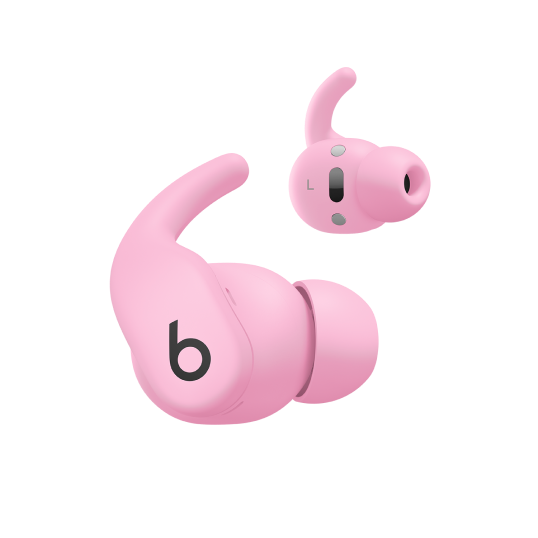
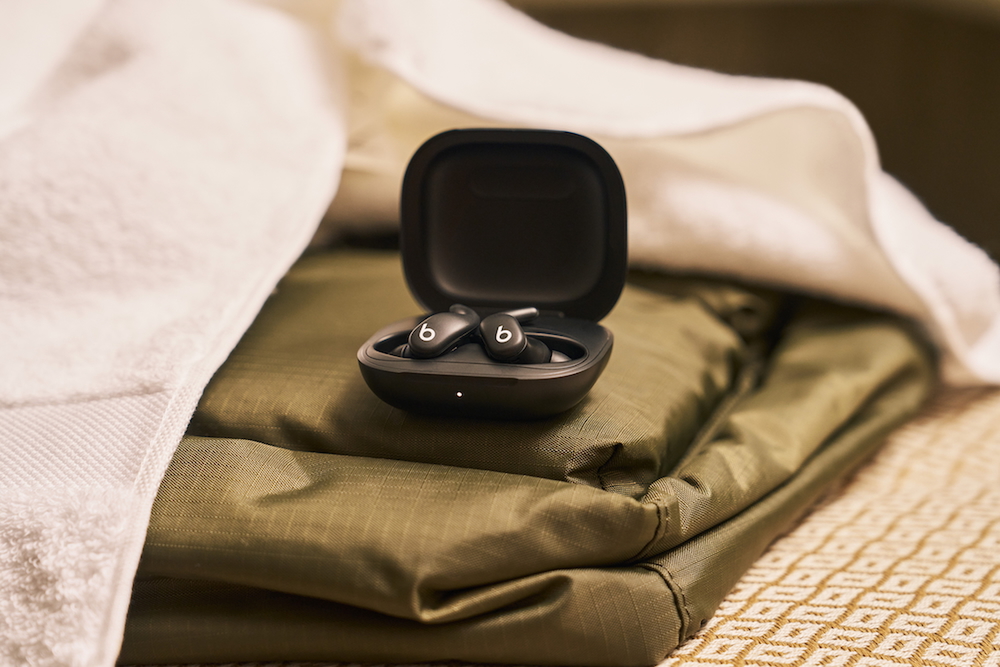
Powerbeats Fitは箱から取り出してすぐにペアリングできます。始める前に、デバイスに最新バージョンのiOSまたはiPadOSがインストールされていることを確認してください。ペアリングの際には、Bluetooth®ワイヤレステクノロジーをオンにした上で、Wi-Fiまたはモバイル通信ネットワークにも接続している必要があります。そうでない場合、「探す」機能にアクセスできないことがあります。
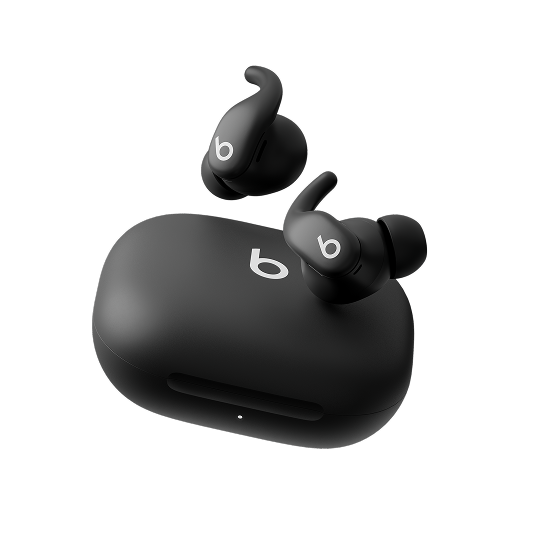
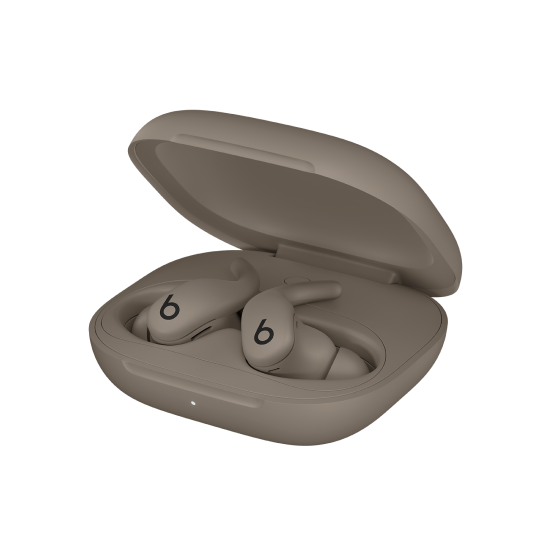
イヤーバッドを収納した状態でケースを開いて、ロックを解除したデバイスに近付けます。画面の指示に従ってから、「完了」をタップします。
セットアップのアニメーションが表示されない場合でも、Powerbeats Fitを手動でデバイスとペアリングできます。「設定」>「Bluetooth」を開き、Powerbeats Fitを選択します。イヤーバッドを収納した状態で、充電ケースの内側にあるシステムボタンを約5秒間または白色のライトが点滅するまで長押しします。
Beatsと1台のAppleデバイス(iPhoneなど)をペアリングすると、Beatsは同じApple AccountでサインインしているほかのAppleデバイス(Apple TVやMacなど)とも自動的にペアリングされるため、タップするだけで接続できます。
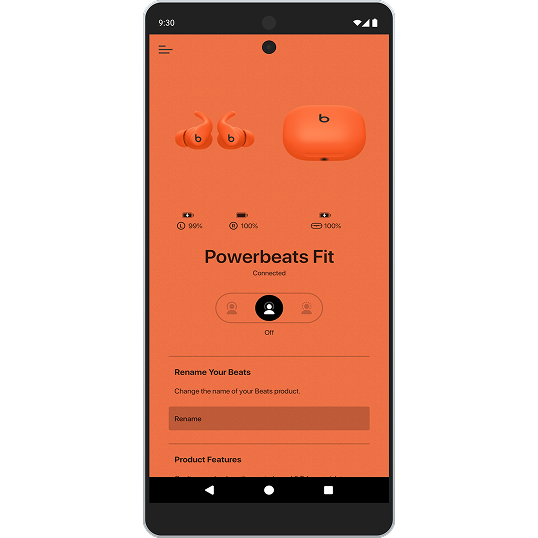
注:iOSやiPadOS用のBeatsアプリはありません。すべての設定はお使いのデバイスの設定で調整できます。
Powerbeats Fitは箱から取り出してすぐにペアリングできます。始める前に、デバイスに最新バージョンのiOSまたはiPadOSがインストールされていることを確認してください。ペアリングの際には、Bluetooth®ワイヤレステクノロジーをオンにした上で、Wi-Fiまたはモバイル通信ネットワークにも接続している必要があります。そうでない場合、「探す」機能にアクセスできないことがあります。
イヤーバッドを収納した状態でケースを開いて、ロックを解除したデバイスに近付けます。画面の指示に従ってから、「完了」をタップします。
セットアップのアニメーションが表示されない場合でも、Powerbeats Fitを手動でデバイスとペアリングできます。「設定」>「Bluetooth」を開き、Powerbeats Fitを選択します。イヤーバッドを収納した状態で、充電ケースの内側にあるシステムボタンを約5秒間または白色のライトが点滅するまで長押しします。
Beatsと1台のAppleデバイス(iPhoneなど)をペアリングすると、Beatsは同じApple AccountでサインインしているほかのAppleデバイス(Apple TVやMacなど)とも自動的にペアリングされるため、タップするだけで接続できます。
注:iOSやiPadOS用のBeatsアプリはありません。すべての設定はお使いのデバイスの設定で調整できます。
Powerbeats Fitは箱から取り出してすぐにペアリングできます。始める前に、デバイスに最新バージョンのiOSまたはiPadOSがインストールされていることを確認してください。ペアリングの際には、Bluetooth®ワイヤレステクノロジーをオンにした上で、Wi-Fiまたはモバイル通信ネットワークにも接続している必要があります。そうでない場合、「探す」機能にアクセスできないことがあります。
イヤーバッドを収納した状態でケースを開いて、ロックを解除したデバイスに近付けます。画面の指示に従ってから、「完了」をタップします。
セットアップのアニメーションが表示されない場合でも、Powerbeats Fitを手動でデバイスとペアリングできます。「設定」>「Bluetooth」を開き、Powerbeats Fitを選択します。イヤーバッドを収納した状態で、充電ケースの内側にあるシステムボタンを約5秒間または白色のライトが点滅するまで長押しします。
Beatsと1台のAppleデバイス(iPhoneなど)をペアリングすると、Beatsは同じApple AccountでサインインしているほかのAppleデバイス(Apple TVやMacなど)とも自動的にペアリングされるため、タップするだけで接続できます。
注:iOSやiPadOS用のBeatsアプリはありません。すべての設定はお使いのデバイスの設定で調整できます。