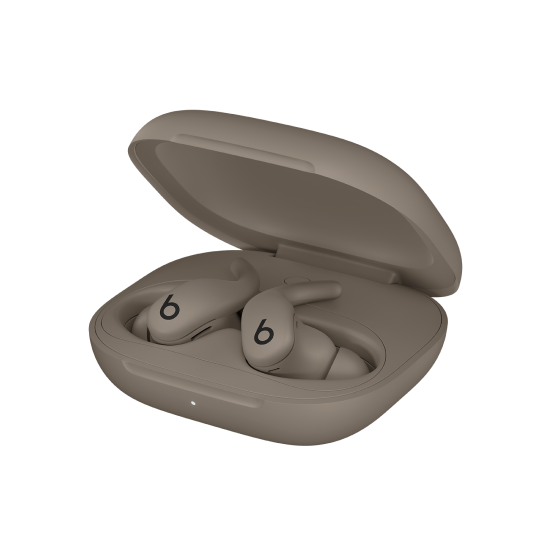
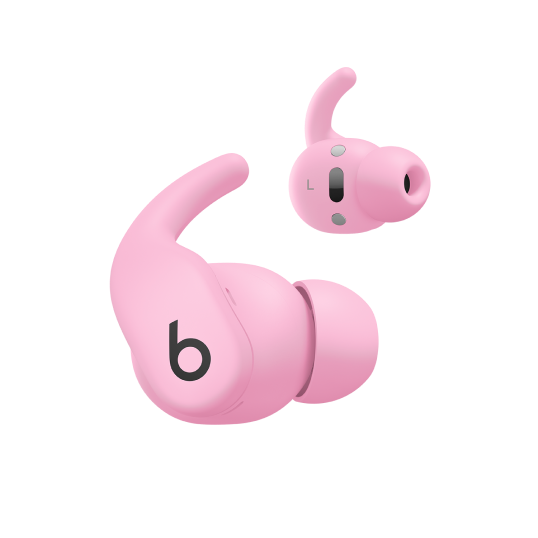
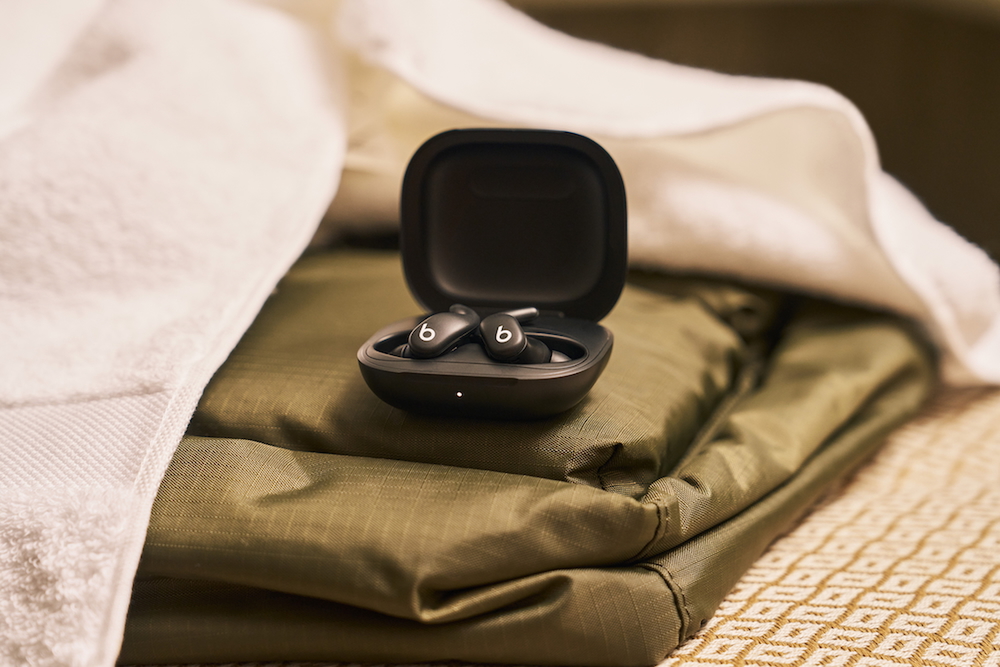
I Powerbeats Fit sono pronti per l’abbinamento fin dal primo utilizzo. Prima di iniziare, assicurati che sul tuo dispositivo sia installata l'ultima versione di iOS o iPadOS. Durante il processo di abbinamento, il dispositivo deve avere la tecnologia Bluetooth® wireless attivata ed essere connesso a una rete Wi-Fi o cellulare, altrimenti potresti non avere accesso alla funzionalità Dov'è.
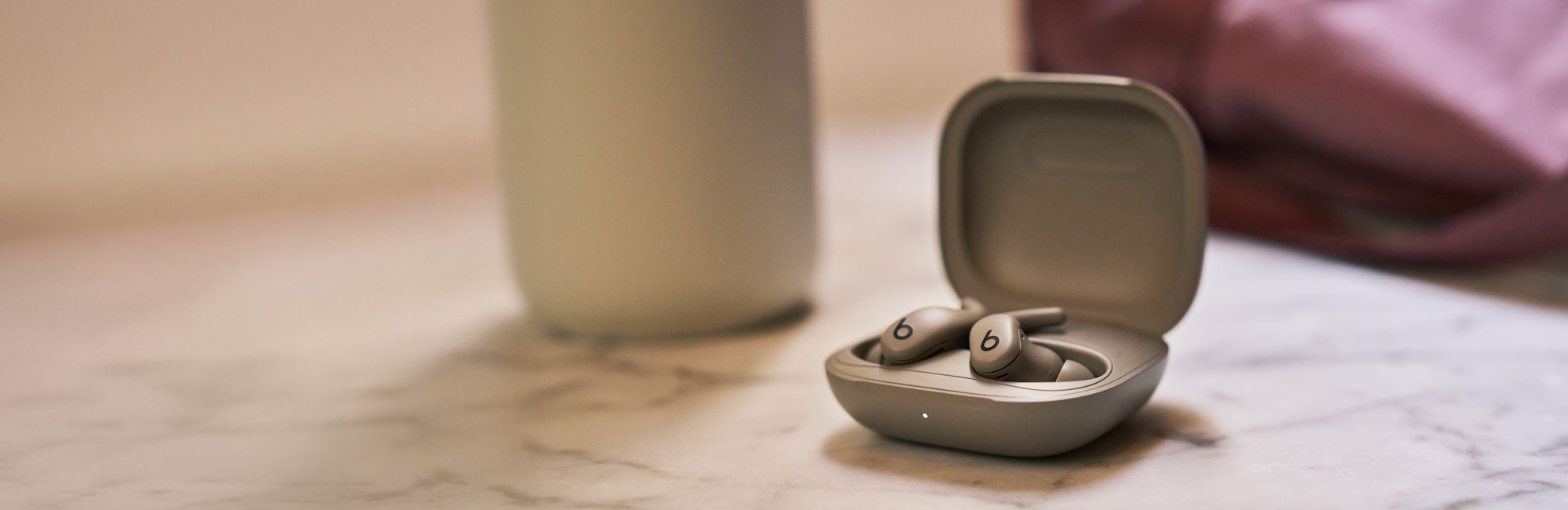
Tieni aperta la custodia contenente gli auricolari accanto al tuo dispositivo sbloccato. Segui le istruzioni sullo schermo, quindi tocca Fine.
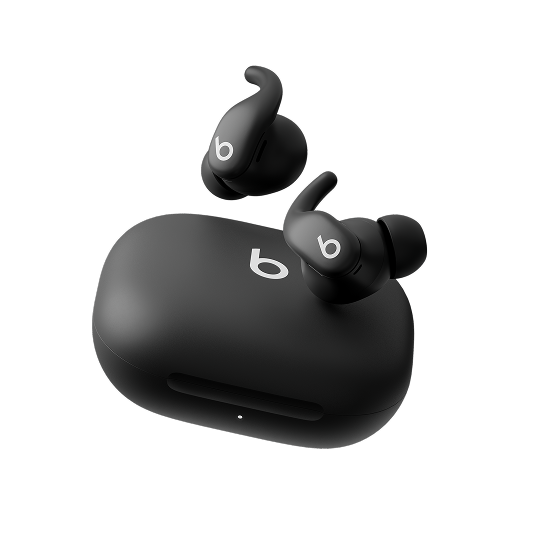
Se non vedi l'animazione di configurazione, puoi abbinare manualmente i Powerbeats Fit al tuo dispositivo. Vai su Impostazioni > Bluetooth, quindi seleziona i Powerbeats Fit. Tieni premuto il pulsante di sistema nella parte interna della custodia di ricarica (con dentro gli auricolari) per circa 5 secondi oppure fino a quando la luce bianca inizierà a lampeggiare.
Dopo che avrai abbinato il tuo prodotto Beats con un dispositivo Apple (come il tuo iPhone), il prodotto Beats verrà abbinato anche agli altri dispositivi (come Apple TV o Mac) su cui hai effettuato l'accesso con lo stesso Apple Account; così ti basterà un tocco per connetterti.
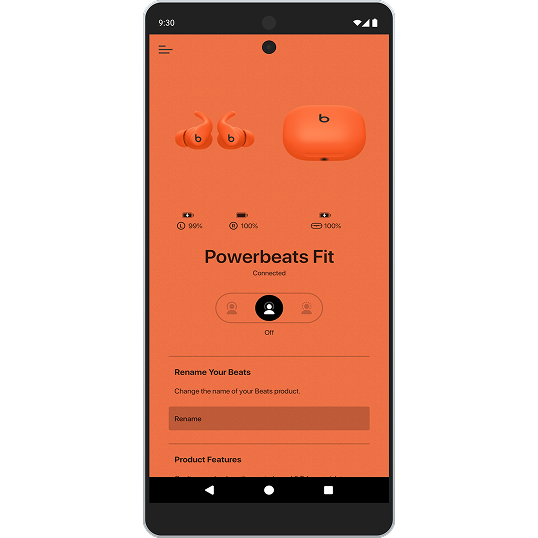
Nota: non esiste un'app Beats per iOS o iPadOS. Tutte le impostazioni dei prodotti Beats possono essere gestite direttamente tramite le impostazioni del dispositivo.
I Powerbeats Fit sono pronti per l’abbinamento fin dal primo utilizzo. Prima di iniziare, assicurati che sul tuo dispositivo sia installata l'ultima versione di iOS o iPadOS. Durante il processo di abbinamento, il dispositivo deve avere la tecnologia Bluetooth® wireless attivata ed essere connesso a una rete Wi-Fi o cellulare, altrimenti potresti non avere accesso alla funzionalità Dov'è.
Tieni aperta la custodia contenente gli auricolari accanto al tuo dispositivo sbloccato. Segui le istruzioni sullo schermo, quindi tocca Fine.
Se non vedi l'animazione di configurazione, puoi abbinare manualmente i Powerbeats Fit al tuo dispositivo. Vai su Impostazioni > Bluetooth, quindi seleziona i Powerbeats Fit. Tieni premuto il pulsante di sistema nella parte interna della custodia di ricarica (con dentro gli auricolari) per circa 5 secondi oppure fino a quando la luce bianca inizierà a lampeggiare.
Dopo che avrai abbinato il tuo prodotto Beats con un dispositivo Apple (come il tuo iPhone), il prodotto Beats verrà abbinato anche agli altri dispositivi (come Apple TV o Mac) su cui hai effettuato l'accesso con lo stesso Apple Account; così ti basterà un tocco per connetterti.
Nota: non esiste un'app Beats per iOS o iPadOS. Tutte le impostazioni dei prodotti Beats possono essere gestite direttamente tramite le impostazioni del dispositivo.
I Powerbeats Fit sono pronti per l’abbinamento fin dal primo utilizzo. Prima di iniziare, assicurati che sul tuo dispositivo sia installata l'ultima versione di iOS o iPadOS. Durante il processo di abbinamento, il dispositivo deve avere la tecnologia Bluetooth® wireless attivata ed essere connesso a una rete Wi-Fi o cellulare, altrimenti potresti non avere accesso alla funzionalità Dov'è.
Tieni aperta la custodia contenente gli auricolari accanto al tuo dispositivo sbloccato. Segui le istruzioni sullo schermo, quindi tocca Fine.
Se non vedi l'animazione di configurazione, puoi abbinare manualmente i Powerbeats Fit al tuo dispositivo. Vai su Impostazioni > Bluetooth, quindi seleziona i Powerbeats Fit. Tieni premuto il pulsante di sistema nella parte interna della custodia di ricarica (con dentro gli auricolari) per circa 5 secondi oppure fino a quando la luce bianca inizierà a lampeggiare.
Dopo che avrai abbinato il tuo prodotto Beats con un dispositivo Apple (come il tuo iPhone), il prodotto Beats verrà abbinato anche agli altri dispositivi (come Apple TV o Mac) su cui hai effettuato l'accesso con lo stesso Apple Account; così ti basterà un tocco per connetterti.
Nota: non esiste un'app Beats per iOS o iPadOS. Tutte le impostazioni dei prodotti Beats possono essere gestite direttamente tramite le impostazioni del dispositivo.