Beats 360
Guide de démarrage rapide
Beats 360
Guide de démarrage rapide
Beats 360
Guide de démarrage rapide
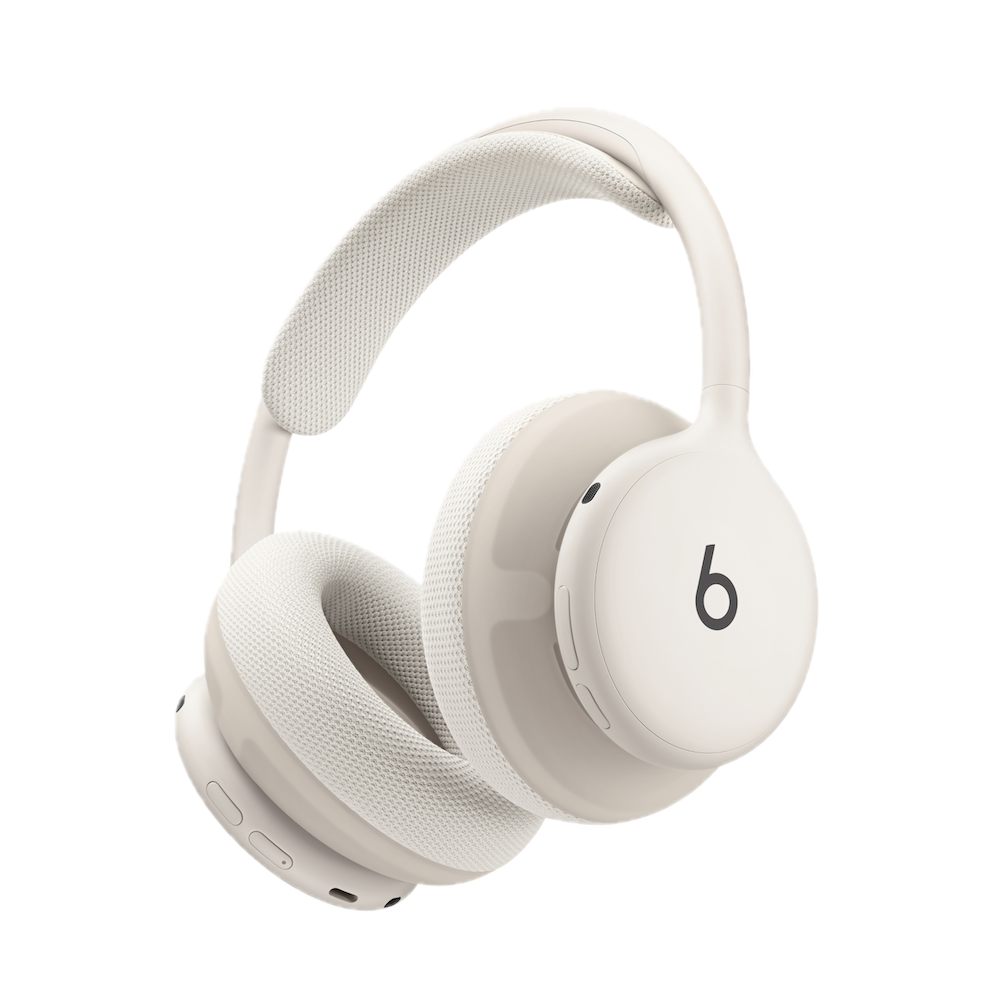
Jumeler votre casque Beats 360
Apple et Android™
1. Assurez-vous que le système d’exploitation de votre appareil est à jour et que le Bluetooth® est activé.
Astuce : pour les appareils Apple, installez la dernière version du logiciel OS 27 et, pour les appareils Android, téléchargez ou mettez à jour l’app Beats afin d’offrir toutes les dernières fonctionnalités et la dernière mise à jour à votre Beats 360.
2. Pour allumer le casque Beats 360, maintenez le bouton d’alimentation à l’arrière de l’oreillette gauche enfoncé jusqu’à ce que le voyant d’état du bouton d’alimentation clignote en blanc, puis rapprochez le casque de votre appareil.
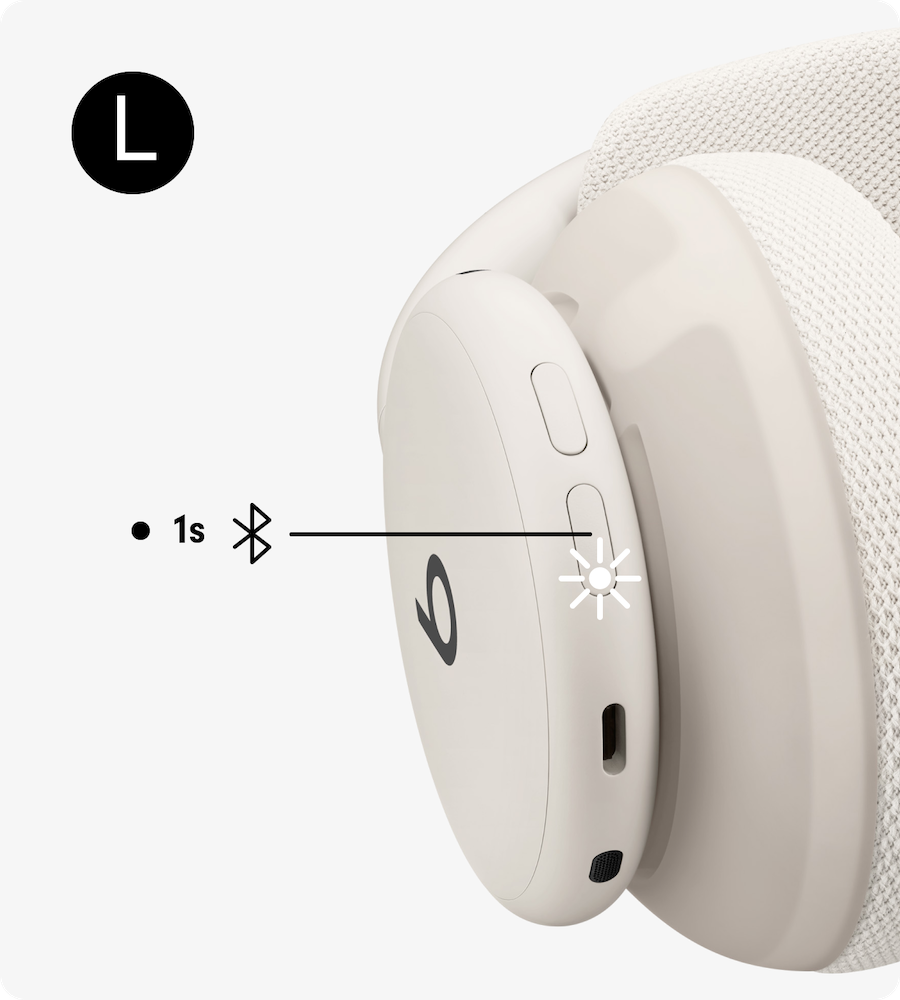
3. Lorsque l’animation de configuration apparaît sur votre appareil, suivez les instructions à l’écran.
L’animation ne s’affiche pas ? Vous pouvez également jumeler manuellement le casque Beats avec votre appareil.
Jumeler votre casque Beats 360
Apple et Android™
1. Assurez-vous que le système d’exploitation de votre appareil est à jour et que le Bluetooth® est activé.
Astuce : pour les appareils Apple, installez la dernière version du logiciel OS 27 et, pour les appareils Android, téléchargez ou mettez à jour l’app Beats afin d’offrir toutes les dernières fonctionnalités et la dernière mise à jour à votre Beats 360.
2. Pour allumer le casque Beats 360, maintenez le bouton d’alimentation à l’arrière de l’oreillette gauche enfoncé jusqu’à ce que le voyant d’état du bouton d’alimentation clignote en blanc, puis rapprochez le casque de votre appareil.
3. Lorsque l’animation de configuration apparaît sur votre appareil, suivez les instructions à l’écran.
L’animation ne s’affiche pas ? Vous pouvez également jumeler manuellement le casque Beats avec votre appareil.
Jumeler votre casque Beats 360
Apple et Android™
1. Assurez-vous que le système d’exploitation de votre appareil est à jour et que le Bluetooth® est activé.
Astuce : pour les appareils Apple, installez la dernière version du logiciel OS 27 et, pour les appareils Android, téléchargez ou mettez à jour l’app Beats afin d’offrir toutes les dernières fonctionnalités et la dernière mise à jour à votre Beats 360.
2. Pour allumer le casque Beats 360, maintenez le bouton d’alimentation à l’arrière de l’oreillette gauche enfoncé jusqu’à ce que le voyant d’état du bouton d’alimentation clignote en blanc, puis rapprochez le casque de votre appareil.
3. Lorsque l’animation de configuration apparaît sur votre appareil, suivez les instructions à l’écran.
L’animation ne s’affiche pas ? Vous pouvez également jumeler manuellement le casque Beats avec votre appareil.
Optimiser votre confort
Comment le porter
Le bon ajustement n’est pas seulement important pour la stabilité de l’appareil ou pour votre confort. Il affecte aussi votre expérience d’écoute et la réduction du bruit.
1. Assurez-vous de porter le casque dans le bon sens : des indicateurs gauche et droit sont situés à l’intérieur de l’arceau, juste au-dessus des coussinets.
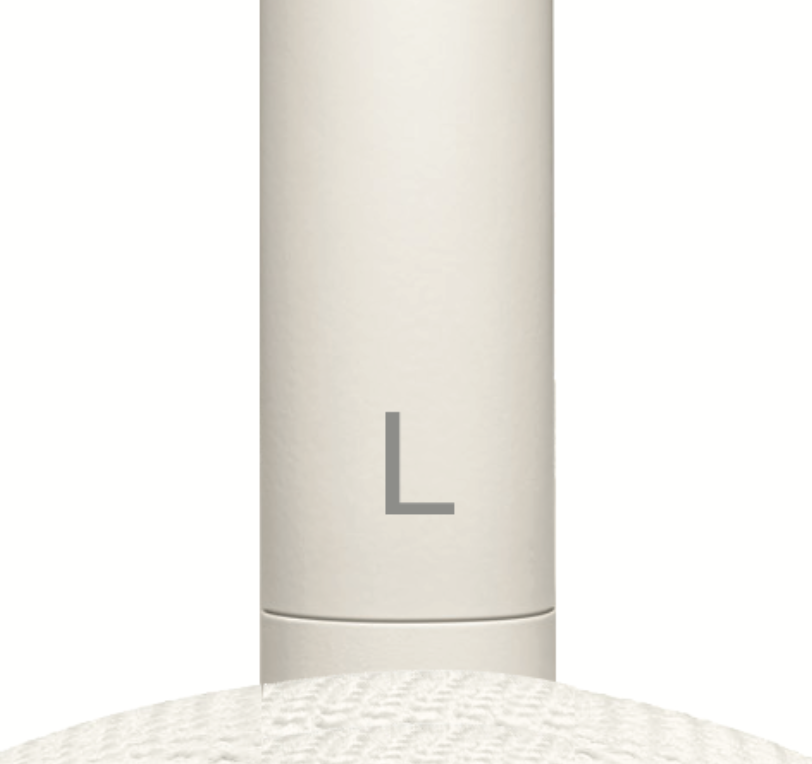
Conseil : vous saurez également que vous portez le casque dans le bon sens si vous pouvez sentir les quatre commandes à l’arrière des écouteurs. Les boutons sont placés pour que vous puissiez facilement y accéder avec vos pouces.
2. Mettez votre casque Beats 360 de sorte que les coussinets reposent confortablement sur vos oreilles.
3. Réglez les curseurs de chaque côté pour que le coussinet de l’arceau touche le haut de votre tête.
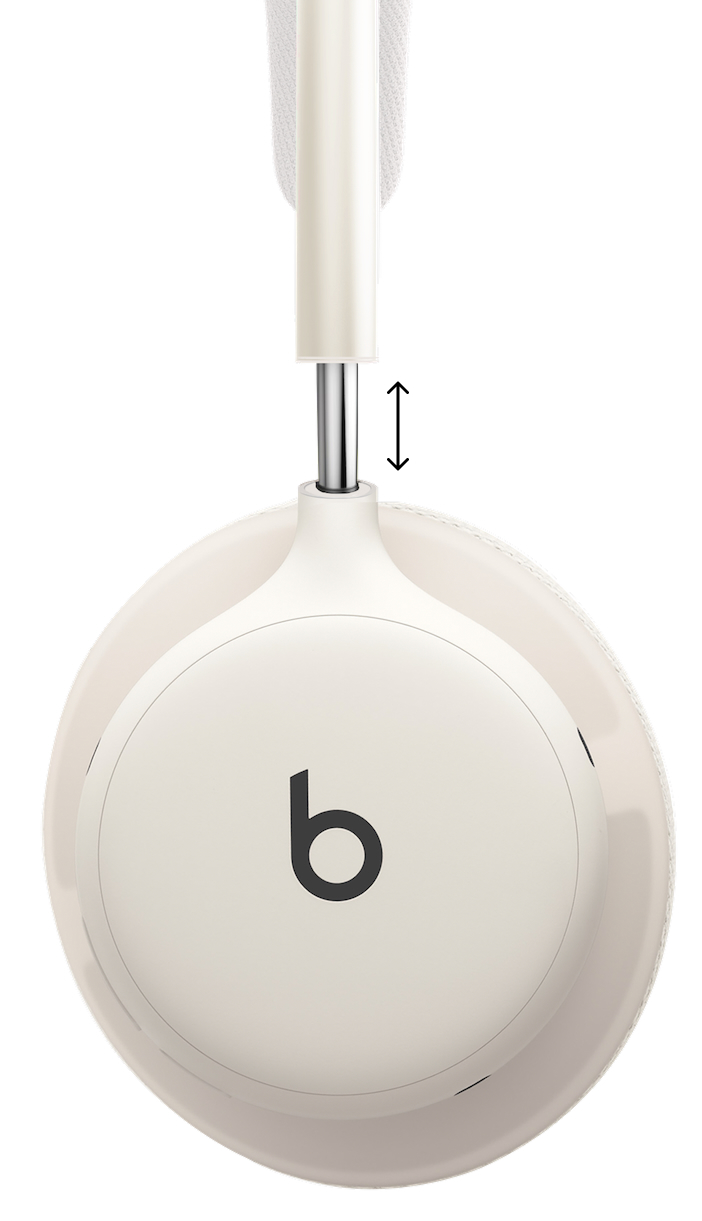
Un réglage correct des curseurs garantit un confort maximal, un maintien sûr et la meilleure réduction de bruit possible.
Optimiser votre confort
Comment le porter
Le bon ajustement n’est pas seulement important pour la stabilité de l’appareil ou pour votre confort. Il affecte aussi votre expérience d’écoute et la réduction du bruit.
1. Assurez-vous de porter le casque dans le bon sens : des indicateurs gauche et droit sont situés à l’intérieur de l’arceau, juste au-dessus des coussinets.
Conseil : vous saurez également que vous portez le casque dans le bon sens si vous pouvez sentir les quatre commandes à l’arrière des écouteurs. Les boutons sont placés pour que vous puissiez facilement y accéder avec vos pouces.
2. Mettez votre casque Beats 360 de sorte que les coussinets reposent confortablement sur vos oreilles.
3. Réglez les curseurs de chaque côté pour que le coussinet de l’arceau touche le haut de votre tête.
Un réglage correct des curseurs garantit un confort maximal, un maintien sûr et la meilleure réduction de bruit possible.
Optimiser votre confort
Comment le porter
Le bon ajustement n’est pas seulement important pour la stabilité de l’appareil ou pour votre confort. Il affecte aussi votre expérience d’écoute et la réduction du bruit.
1. Assurez-vous de porter le casque dans le bon sens : des indicateurs gauche et droit sont situés à l’intérieur de l’arceau, juste au-dessus des coussinets.
Conseil : vous saurez également que vous portez le casque dans le bon sens si vous pouvez sentir les quatre commandes à l’arrière des écouteurs. Les boutons sont placés pour que vous puissiez facilement y accéder avec vos pouces.
2. Mettez votre casque Beats 360 de sorte que les coussinets reposent confortablement sur vos oreilles.
3. Réglez les curseurs de chaque côté pour que le coussinet de l’arceau touche le haut de votre tête.
Un réglage correct des curseurs garantit un confort maximal, un maintien sûr et la meilleure réduction de bruit possible.
Découvrir votre casque
Commandes intégrées
Le casque Beats 360 comporte quatre commandes intégrées à l’arrière des oreillettes, que vous pouvez facilement utiliser avec vos pouces.
Découvrir votre casque
Commandes intégrées
Le casque Beats 360 comporte quatre commandes intégrées à l’arrière des oreillettes, que vous pouvez facilement utiliser avec vos pouces.
Découvrir votre casque
Commandes intégrées
Le casque Beats 360 comporte quatre commandes intégrées à l’arrière des oreillettes, que vous pouvez facilement utiliser avec vos pouces.
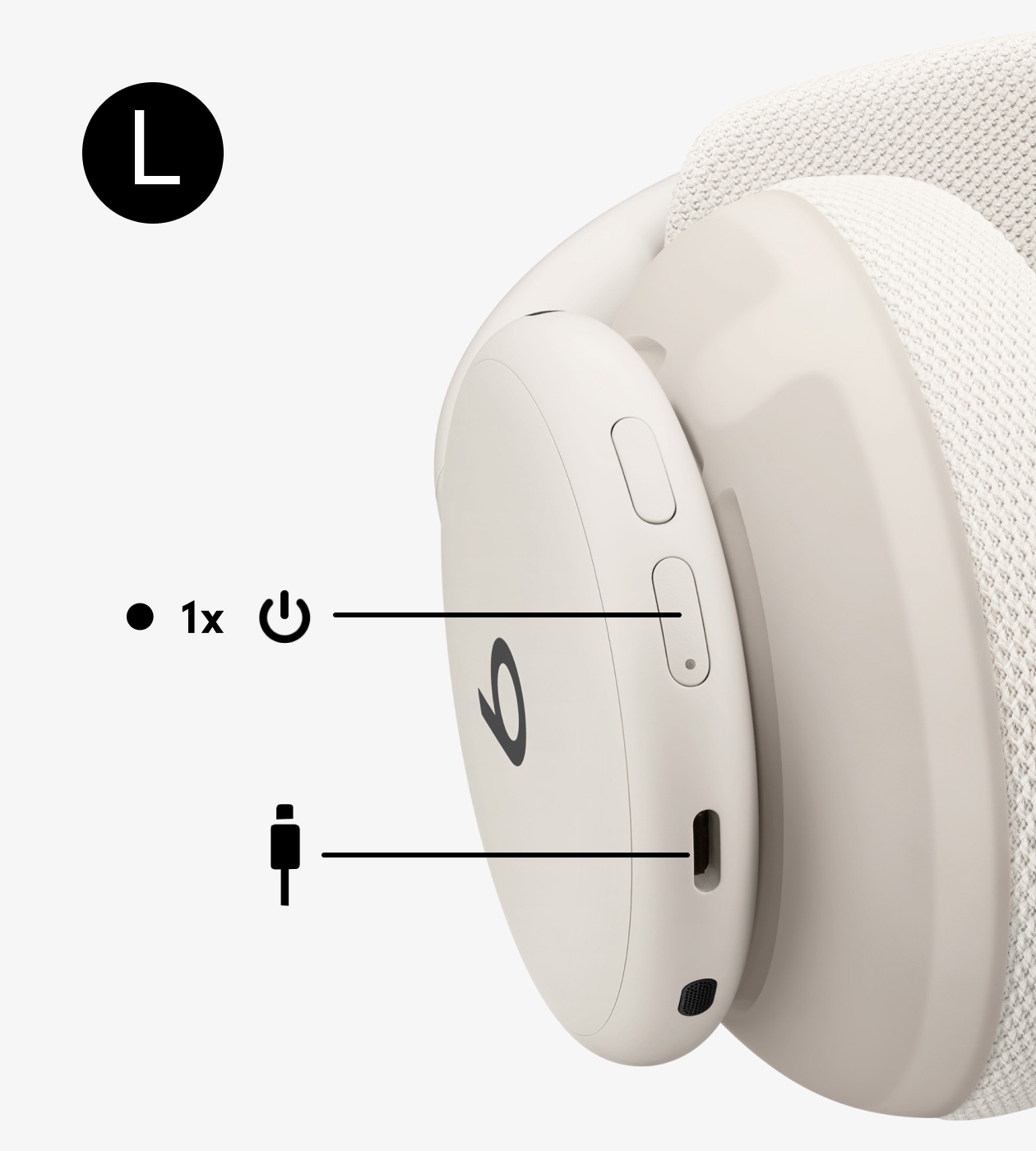
Bouton d’alimentation
Allumer/éteindre, jumeler avec un appareil, et plus encore.
Chargez l’appareil à l’aide du port USB‑C situé à la base de l’oreillette gauche.
Bouton d’alimentation
Allumer/éteindre, jumeler avec un appareil, et plus encore.
Chargez l’appareil à l’aide du port USB‑C situé à la base de l’oreillette gauche.
Bouton d’alimentation
Allumer/éteindre, jumeler avec un appareil, et plus encore.
Chargez l’appareil à l’aide du port USB‑C situé à la base de l’oreillette gauche.

Bouton Mode d’écoute
Alternez entre les modes ANC et Transparence. Ajoutez l’option Désactiver (égalisation adaptative) au cycle dans les réglages de l’appareil.
Bouton Mode d’écoute
Alternez entre les modes ANC et Transparence. Ajoutez l’option Désactiver (égalisation adaptative) au cycle dans les réglages de l’appareil.
Bouton Mode d’écoute
Alternez entre les modes ANC et Transparence. Ajoutez l’option Désactiver (égalisation adaptative) au cycle dans les réglages de l’appareil.
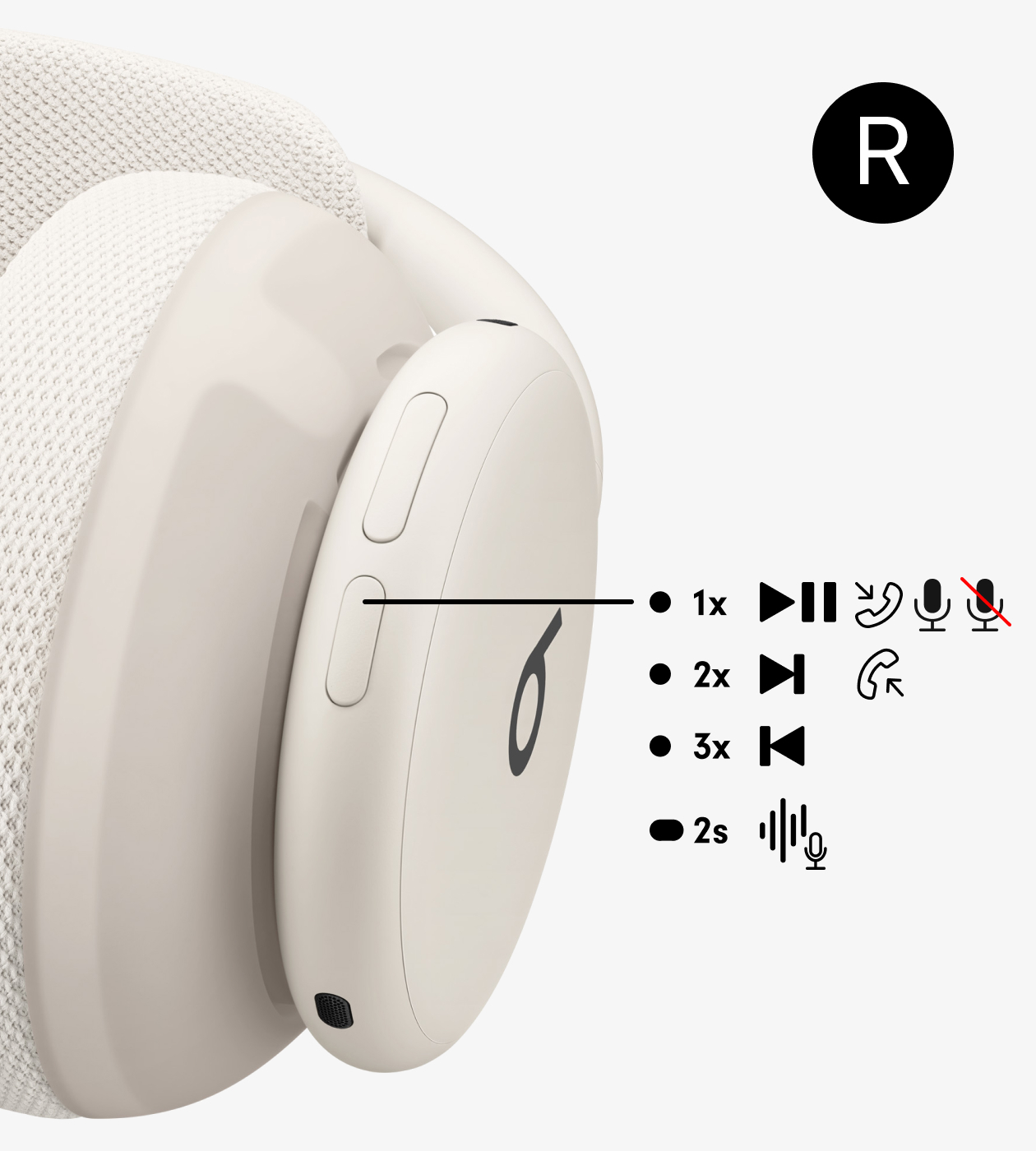
Bouton Lecture/Pause
Gérer la lecture multimédia, les appels, et activer Siri ou l’assistant vocal.
Bouton Lecture/Pause
Gérer la lecture multimédia, les appels, et activer Siri ou l’assistant vocal.
Bouton Lecture/Pause
Gérer la lecture multimédia, les appels, et activer Siri ou l’assistant vocal.
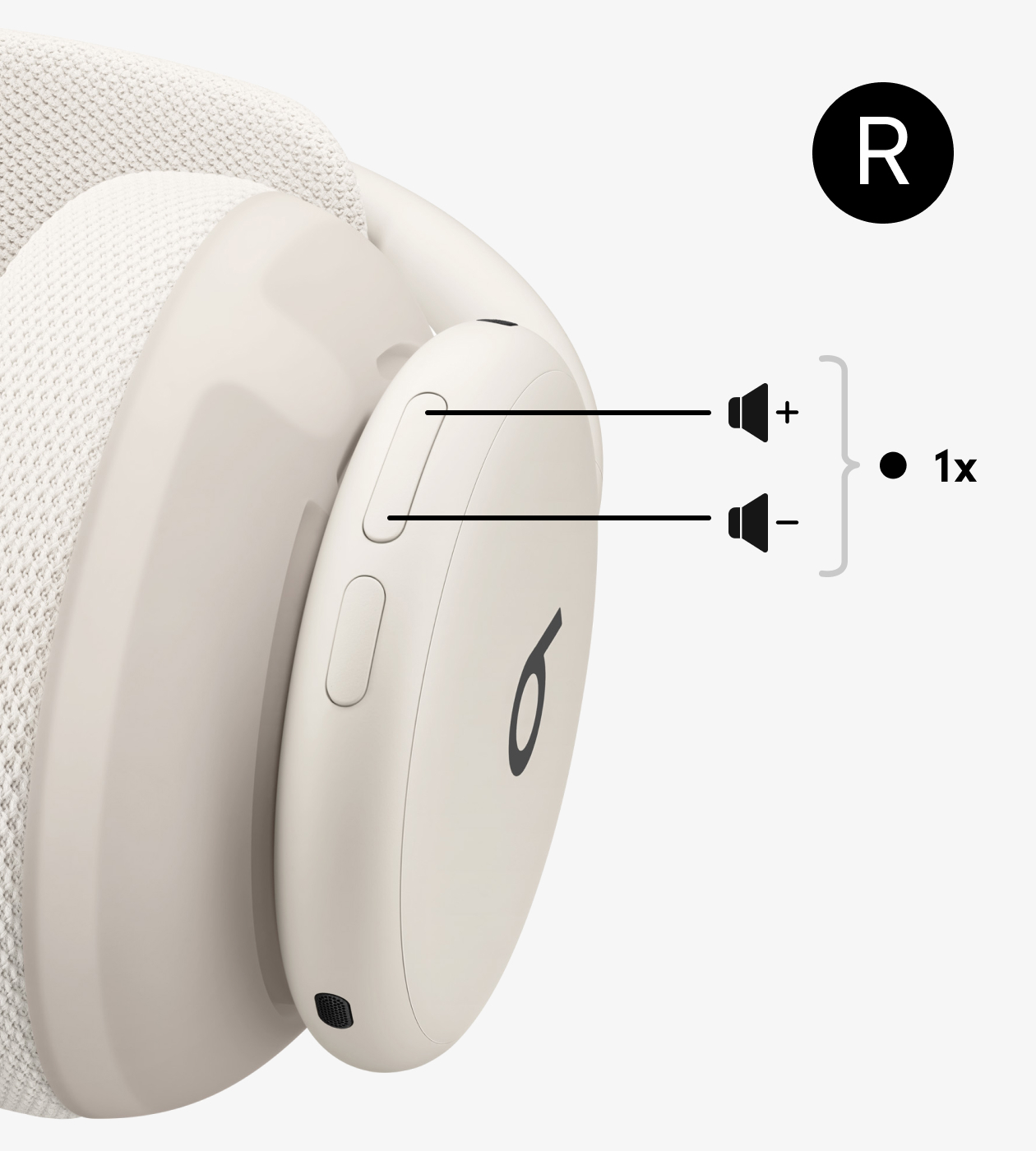
Boutons de contrôle du volume
Augmentez ou diminuez le volume.
Boutons de contrôle du volume
Augmentez ou diminuez le volume.
Boutons de contrôle du volume
Augmentez ou diminuez le volume.
Changer vos coussinets
Le casque Beats 360 propose des options de coussinets interchangeables pour les oreillettes et l’arceau. Des kits de coussinets supplémentaires (vendus séparément) sont disponibles en plusieurs couleurs et matériaux : maille technique et UltraPlush. Les coussinets en maille technique offrent une sensation légère et aérée idéale pour les entraînements, ainsi qu’un confort prolongé. Les coussinets UltraPlush, quant à eux, offrent une finition douce et parfaitement lisse, tout en garantissant un confort durable.
Coussinets pour oreillette :
Pour le retirer, saisissez le coussinet pour oreillette et tournez-le dans le sens inverse des aiguilles d’une montre jusqu’à ce qu’il se détache, puis dégagez-le.
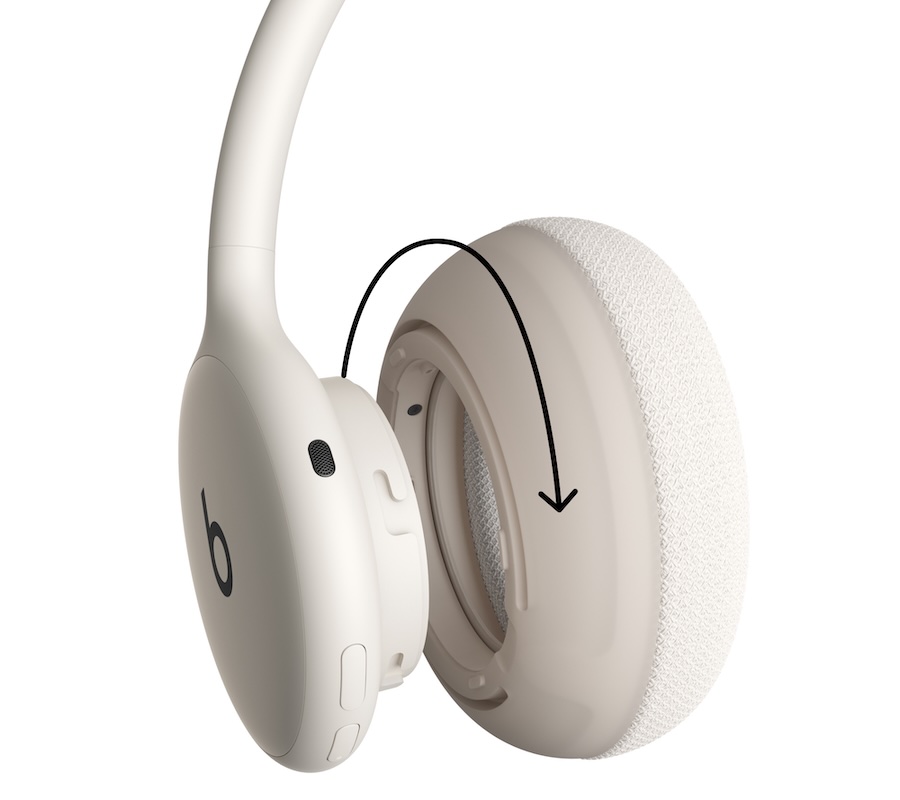
Pour le fixer, alignez les attaches du coussinet pour oreillette avec les rainures situées le long de l’oreillette, appuyez légèrement, puis faites pivoter le coussinet dans le sens des aiguilles d’une montre jusqu’à ce qu’il s’enclenche.
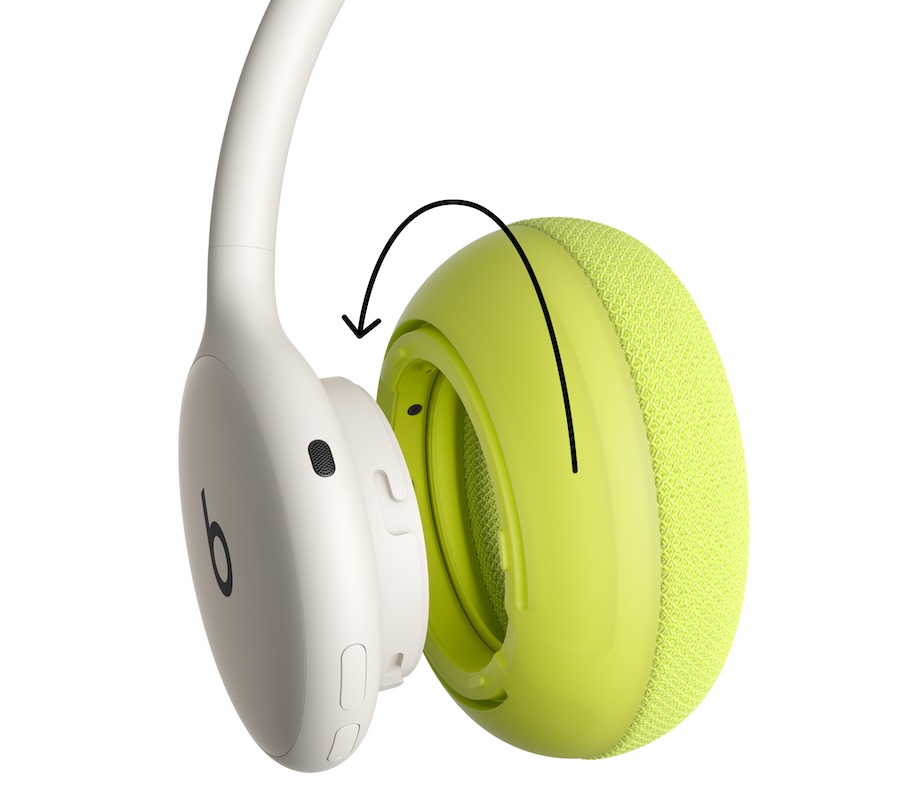
Conseil : si le casque est allumé, une tonalité indique que chaque coussinet pour oreillette a bien été fixé.
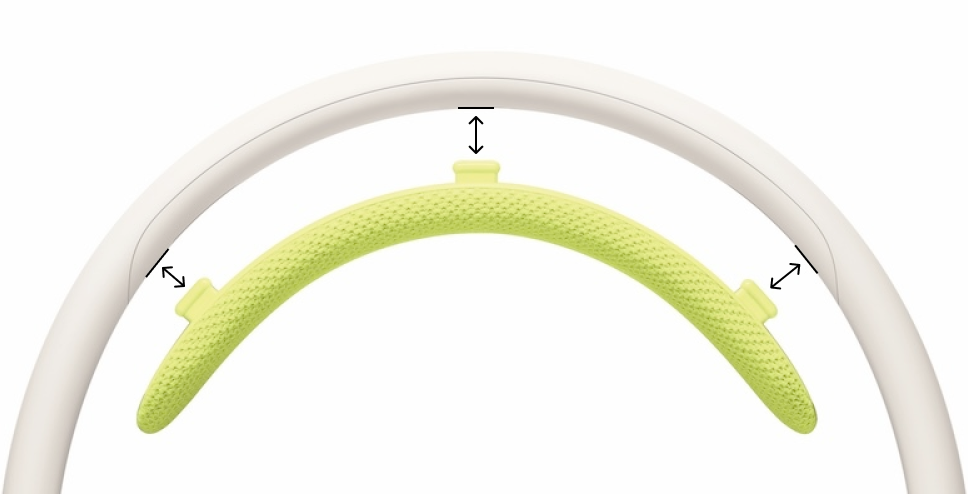
Coussinet d’arceau :
Pour le retirer, tirez doucement le coussinet de l’arceau vers le bas.
Pour le fixer, alignez les attaches du coussinet d’arceau sur les ouvertures présentes sur le cadre de l’arceau, puis enclenchez le coussinet.
Changer vos coussinets
Le casque Beats 360 propose des options de coussinets interchangeables pour les oreillettes et l’arceau. Des kits de coussinets supplémentaires (vendus séparément) sont disponibles en plusieurs couleurs et matériaux : maille technique et UltraPlush. Les coussinets en maille technique offrent une sensation légère et aérée idéale pour les entraînements, ainsi qu’un confort prolongé. Les coussinets UltraPlush, quant à eux, offrent une finition douce et parfaitement lisse, tout en garantissant un confort durable.
Coussinets pour oreillette :
Pour le retirer, saisissez le coussinet pour oreillette et tournez-le dans le sens inverse des aiguilles d’une montre jusqu’à ce qu’il se détache, puis dégagez-le.
Pour le fixer, alignez les attaches du coussinet pour oreillette avec les rainures situées le long de l’oreillette, appuyez légèrement, puis faites pivoter le coussinet dans le sens des aiguilles d’une montre jusqu’à ce qu’il s’enclenche.
Conseil : si le casque est allumé, une tonalité indique que chaque coussinet pour oreillette a bien été fixé.
Coussinet d’arceau :
Pour le retirer, tirez doucement le coussinet de l’arceau vers le bas.
Pour le fixer, alignez les attaches du coussinet d’arceau sur les ouvertures présentes sur le cadre de l’arceau, puis enclenchez le coussinet.
Changer vos coussinets
Le casque Beats 360 propose des options de coussinets interchangeables pour les oreillettes et l’arceau. Des kits de coussinets supplémentaires (vendus séparément) sont disponibles en plusieurs couleurs et matériaux : maille technique et UltraPlush. Les coussinets en maille technique offrent une sensation légère et aérée idéale pour les entraînements, ainsi qu’un confort prolongé. Les coussinets UltraPlush, quant à eux, offrent une finition douce et parfaitement lisse, tout en garantissant un confort durable.
Coussinets pour oreillette :
Pour le retirer, saisissez le coussinet pour oreillette et tournez-le dans le sens inverse des aiguilles d’une montre jusqu’à ce qu’il se détache, puis dégagez-le.
Pour le fixer, alignez les attaches du coussinet pour oreillette avec les rainures situées le long de l’oreillette, appuyez légèrement, puis faites pivoter le coussinet dans le sens des aiguilles d’une montre jusqu’à ce qu’il s’enclenche.
Conseil : si le casque est allumé, une tonalité indique que chaque coussinet pour oreillette a bien été fixé.
Coussinet d’arceau :
Pour le retirer, tirez doucement le coussinet de l’arceau vers le bas.
Pour le fixer, alignez les attaches du coussinet d’arceau sur les ouvertures présentes sur le cadre de l’arceau, puis enclenchez le coussinet.