Beats 360
快速入門指南
Beats 360
快速入門指南
Beats 360
快速入門指南
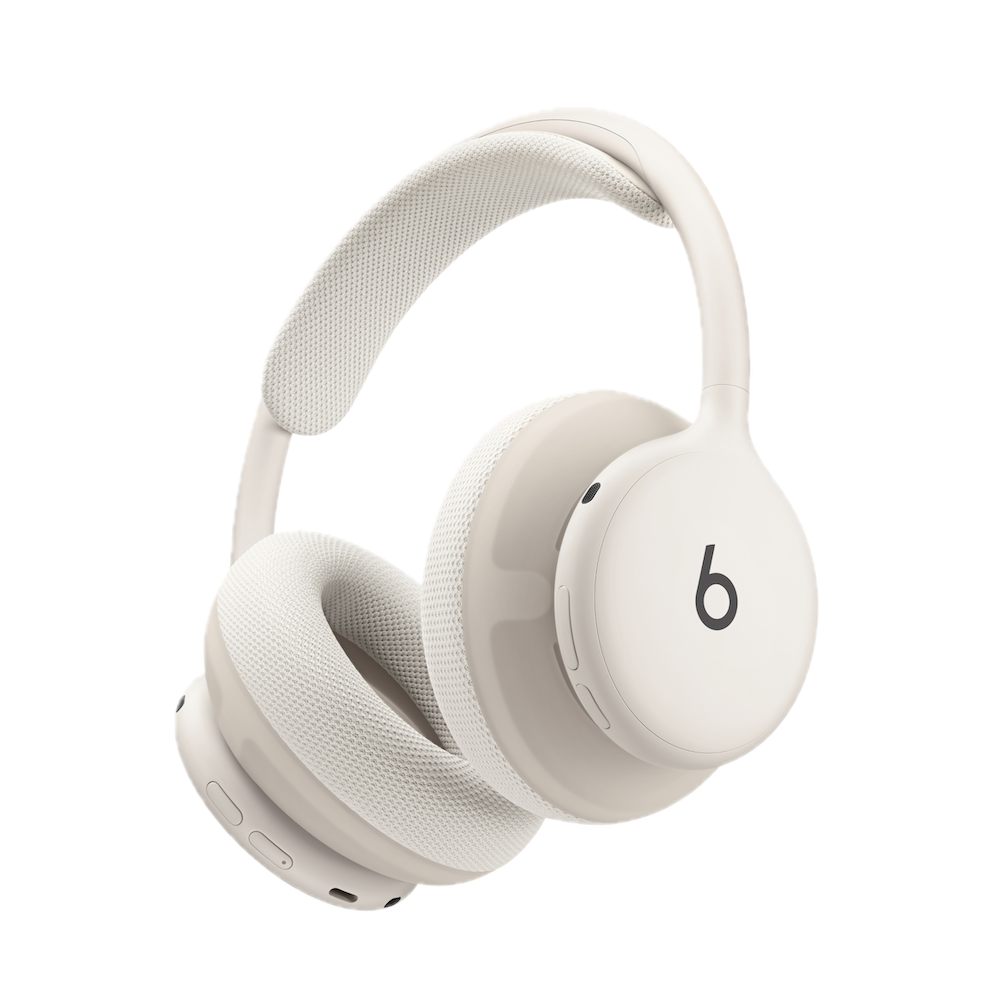
為 Beats 360 配對
Apple 和 Android™
1.確認裝置的作業系統為最新版本,並開啟 Bluetooth®。
提示:對於 Apple 裝置,請更新至最新的 OS 27 軟體;對於 Android,請下載或更新 Beats App,以為你的 Beats 360 提供所有最新功能與最新更新。
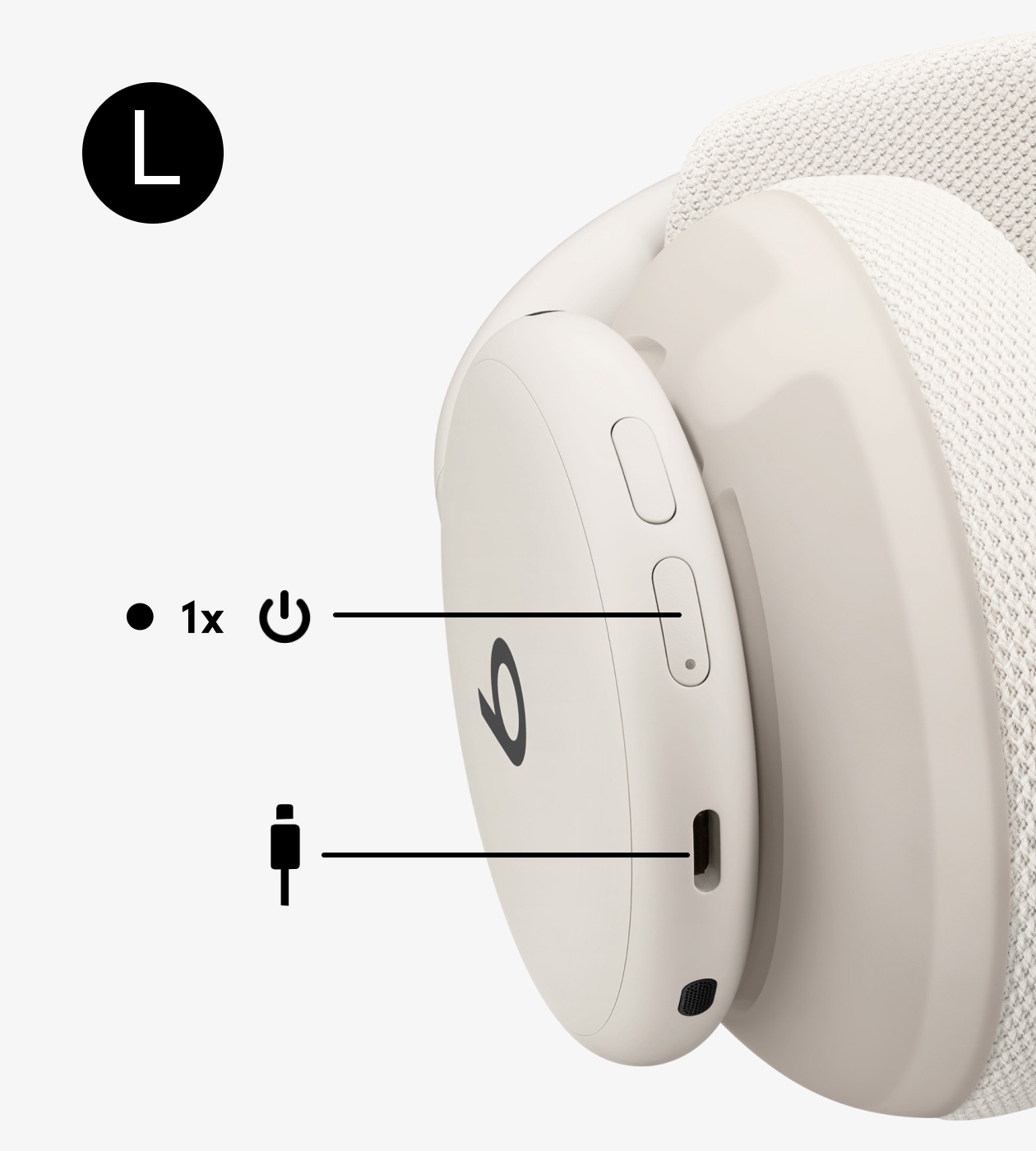
2. 若要開啟 Beats 360,請按住左側耳罩後方的電源按鈕,直到按鈕上的狀態指示燈閃爍白色,然後將其靠近您的裝置。
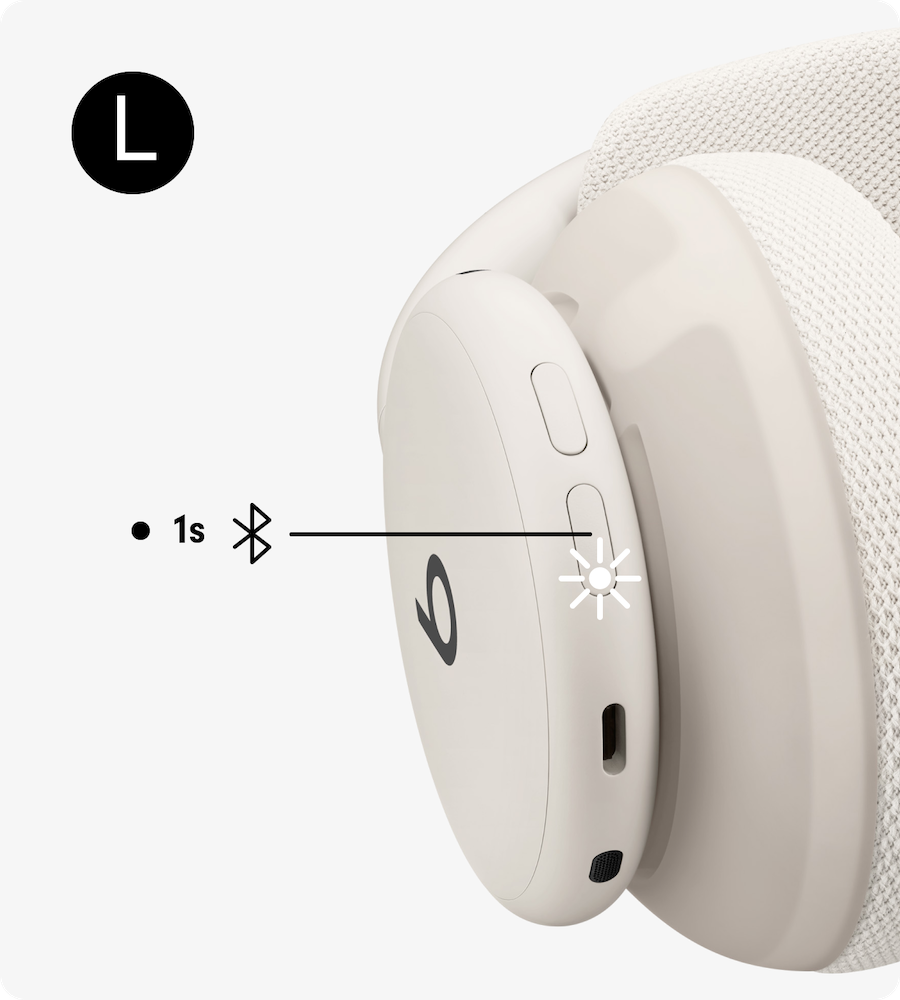
3. 當設定動畫出現在你的裝置上時,請依照畫面上的指示操作。
沒看到動畫嗎? 你也可以手動將 Beats 與裝置配對。
為 Beats 360 配對
Apple 和 Android™
1.確認裝置的作業系統為最新版本,並開啟 Bluetooth®。
提示:對於 Apple 裝置,請更新至最新的 OS 27 軟體;對於 Android,請下載或更新 Beats App,以為你的 Beats 360 提供所有最新功能與最新更新。
2. 若要開啟 Beats 360,請按住左側耳罩後方的電源按鈕,直到按鈕上的狀態指示燈閃爍白色,然後將其靠近您的裝置。
3. 當設定動畫出現在你的裝置上時,請依照畫面上的指示操作。
沒看到動畫嗎? 你也可以手動將 Beats 與裝置配對。
為 Beats 360 配對
Apple 和 Android™
1.確認裝置的作業系統為最新版本,並開啟 Bluetooth®。
提示:對於 Apple 裝置,請更新至最新的 OS 27 軟體;對於 Android,請下載或更新 Beats App,以為你的 Beats 360 提供所有最新功能與最新更新。
2. 若要開啟 Beats 360,請按住左側耳罩後方的電源按鈕,直到按鈕上的狀態指示燈閃爍白色,然後將其靠近您的裝置。
3. 當設定動畫出現在你的裝置上時,請依照畫面上的指示操作。
沒看到動畫嗎? 你也可以手動將 Beats 與裝置配對。
最佳化貼合度
配戴方式
適合的貼合度不僅關乎舒適度與穩定度, 還會影響你的聆聽體驗與降噪效果。
1. 確認方向正確:左右標示位於耳墊上方內側的支架上。
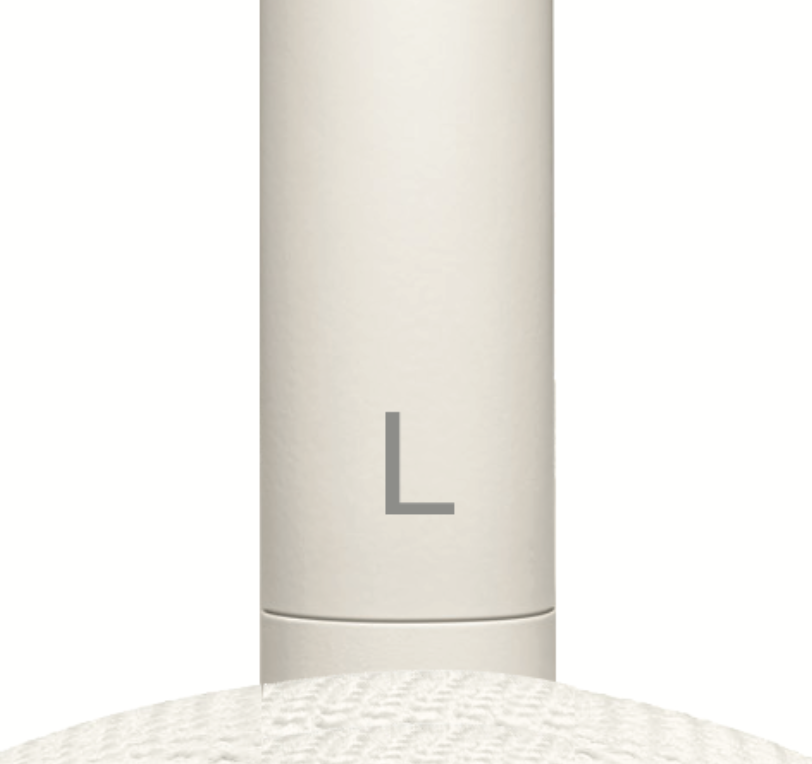
提示:配戴耳機時,如果你能摸到耳罩後方的四個控制按鈕,即表示方向正確。 按鈕位置經精心設計,方便用拇指輕鬆操作。
2. 戴上 Beats 360 耳機,使耳墊緊密貼合雙耳。
3. 調整兩側的滑軌,使頭帶軟墊貼合您的頭頂。
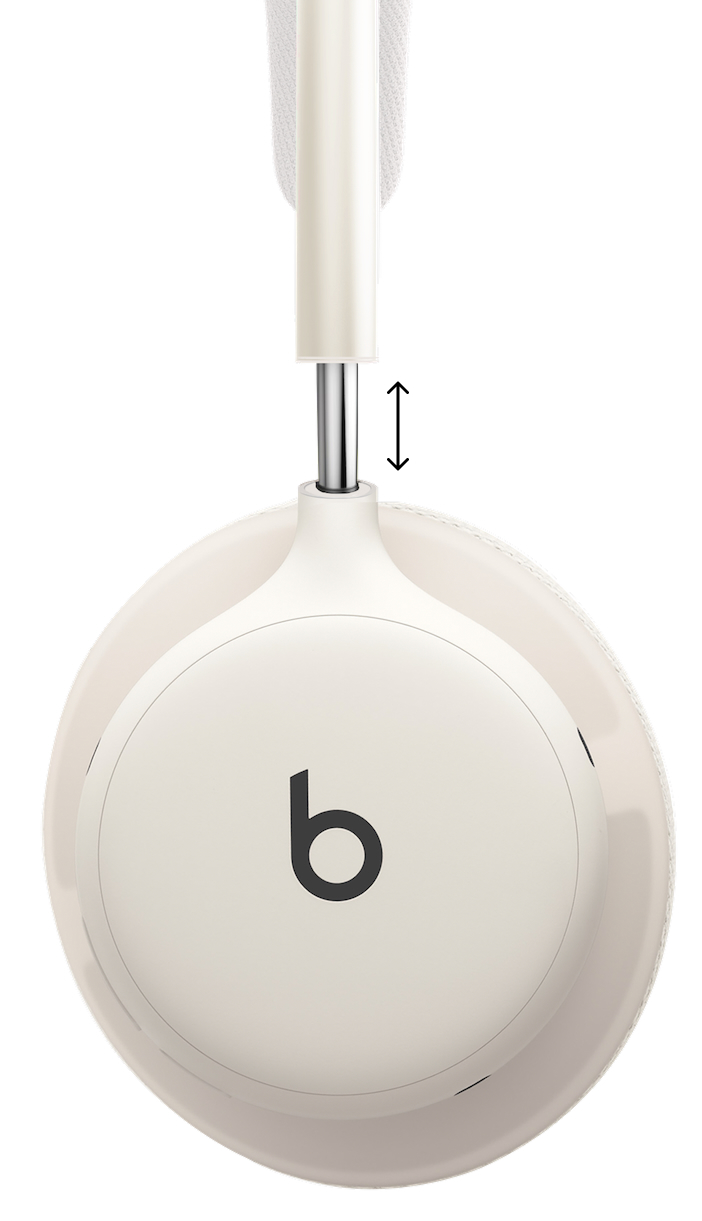
適當調整滑軌能確保最佳的舒適度、穩固貼合感以及發揮最好的降噪效果。
最佳化貼合度
配戴方式
適合的貼合度不僅關乎舒適度與穩定度, 還會影響你的聆聽體驗與降噪效果。
1. 確認方向正確:左右標示位於耳墊上方內側的支架上。
提示:配戴耳機時,如果你能摸到耳罩後方的四個控制按鈕,即表示方向正確。 按鈕位置經精心設計,方便用拇指輕鬆操作。
2. 戴上 Beats 360 耳機,使耳墊緊密貼合雙耳。
3. 調整兩側的滑軌,使頭帶軟墊貼合您的頭頂。
適當調整滑軌能確保最佳的舒適度、穩固貼合感以及發揮最好的降噪效果。
最佳化貼合度
配戴方式
適合的貼合度不僅關乎舒適度與穩定度, 還會影響你的聆聽體驗與降噪效果。
1. 確認方向正確:左右標示位於耳墊上方內側的支架上。
提示:配戴耳機時,如果你能摸到耳罩後方的四個控制按鈕,即表示方向正確。 按鈕位置經精心設計,方便用拇指輕鬆操作。
2. 戴上 Beats 360 耳機,使耳墊緊密貼合雙耳。
3. 調整兩側的滑軌,使頭帶軟墊貼合您的頭頂。
適當調整滑軌能確保最佳的舒適度、穩固貼合感以及發揮最好的降噪效果。
認識你的耳機
耳機上操控鈕
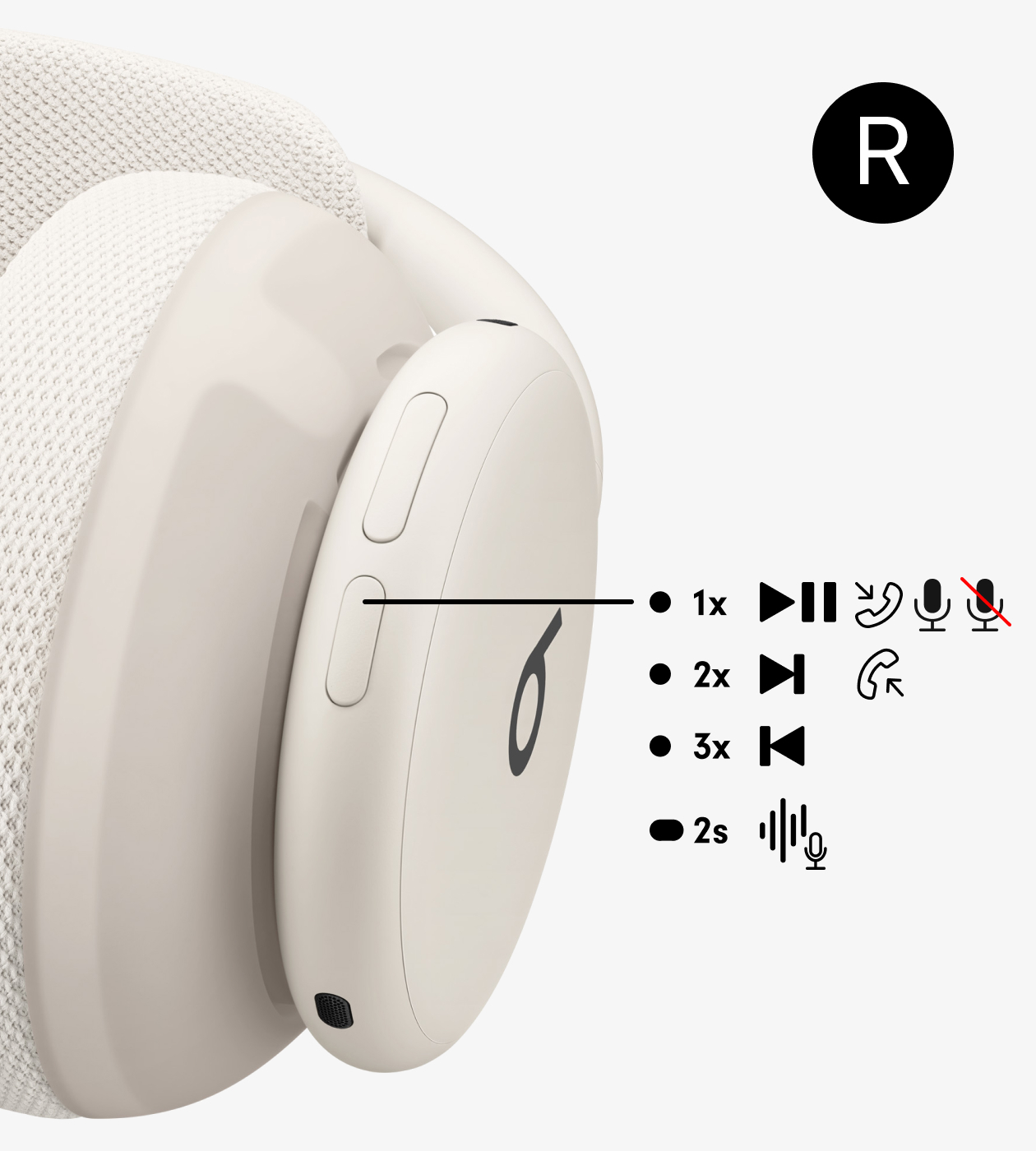
Beats 360 的耳罩後方設有四個耳機上操控鈕,方便你用拇指輕鬆操作。
認識你的耳機
耳機上操控鈕
Beats 360 的耳罩後方設有四個耳機上操控鈕,方便你用拇指輕鬆操作。
認識你的耳機
耳機上操控鈕
Beats 360 的耳罩後方設有四個耳機上操控鈕,方便你用拇指輕鬆操作。

音量按鍵
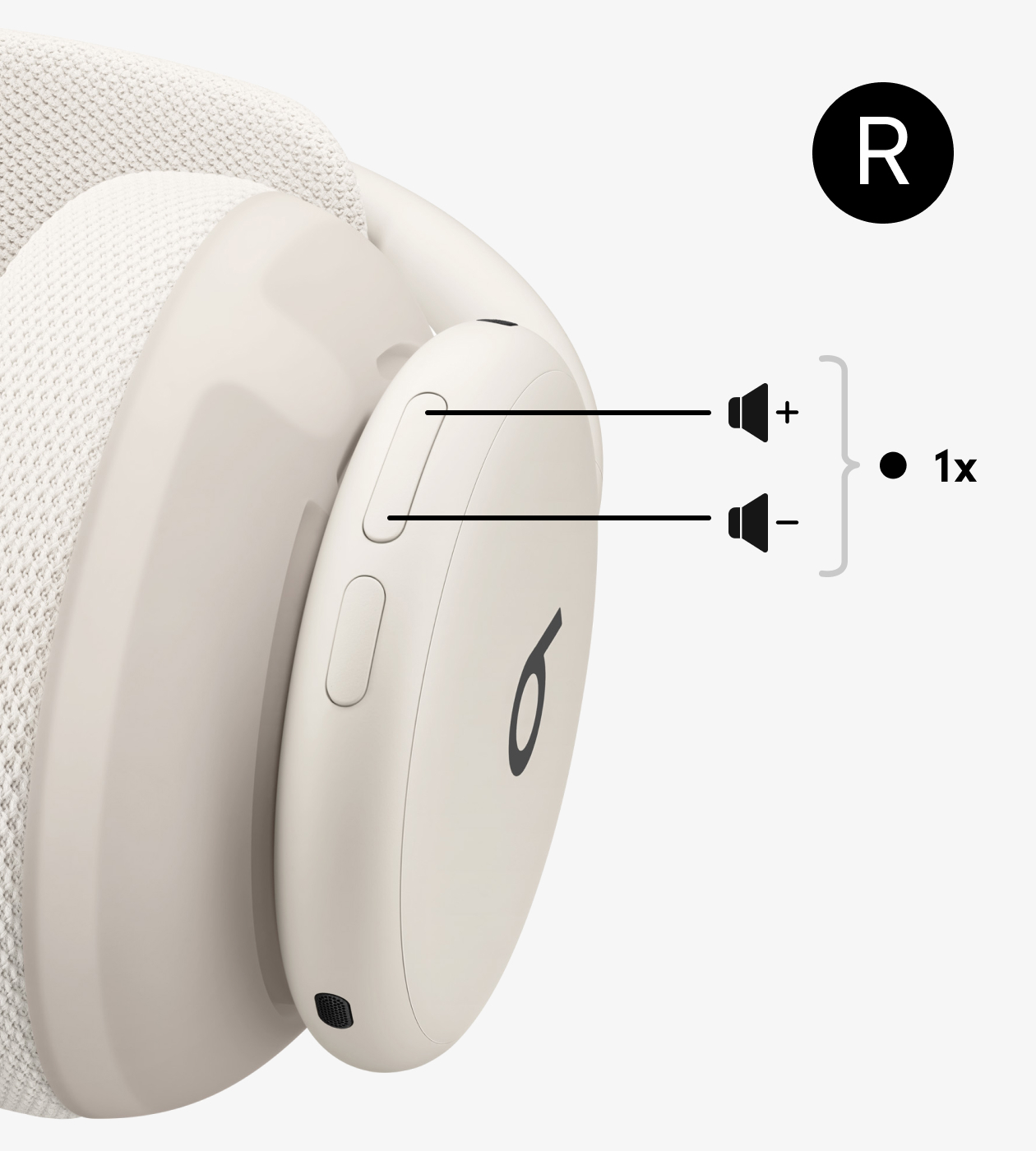
調高或調低音量。
音量按鍵
調高或調低音量。
音量按鍵
調高或調低音量。
依喜好替換軟墊
Beats 360 的耳罩與頭帶皆有可更換的軟墊選項。 額外的軟墊套件有多種顏色與材質可供選擇 — 機能織布和 UltraPlush。 機能織布軟墊輕盈透氣,非常適合運動訓練與長時間配戴。 UltraPlush 軟墊具有柔軟、無接縫的滑順表面,也非常適合提供持久的舒適感。
耳墊:
若要取下,請握住耳墊並逆時針旋轉,直到耳墊鬆脫,然後將其提起。
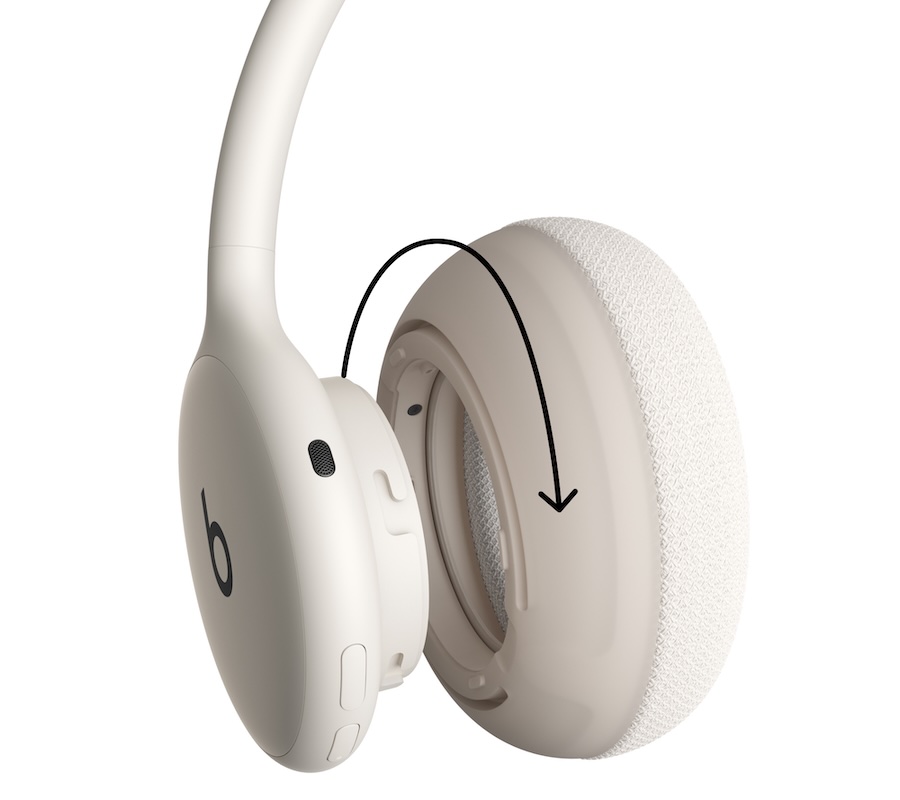
若要安裝,請將耳墊拉條對齊耳罩旁的溝槽,輕壓,然後順時針旋轉耳墊,直到耳墊卡入定位。
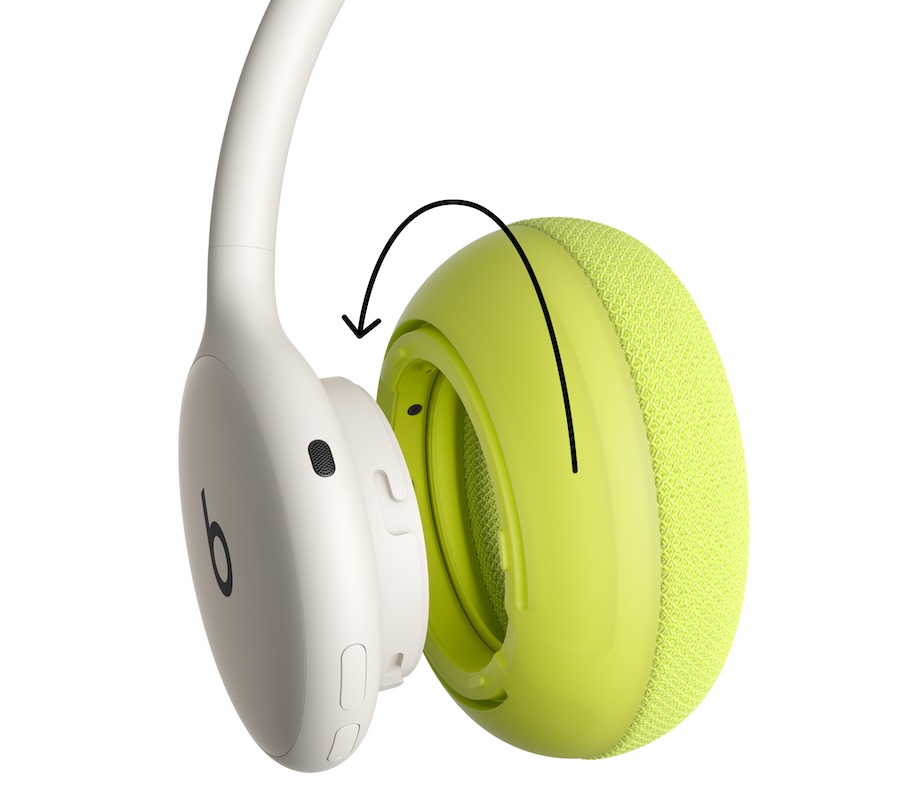
提示:如果耳機已開機,會有提示音表示每個耳墊已成功安裝。
頭帶軟墊:
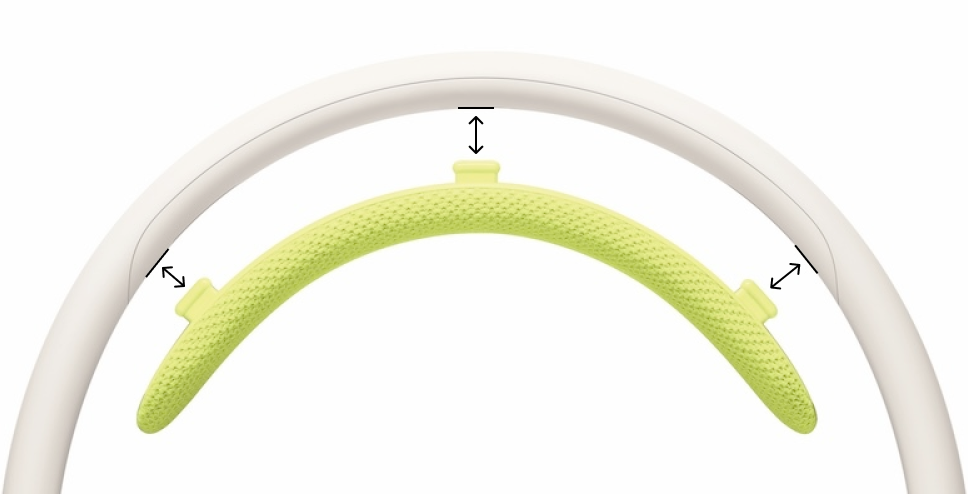
若要拆下,請輕輕將頭帶軟墊往下拉。
若要安裝,請將頭帶軟墊的拉條對齊頭帶框架上的開口,然後卡入定位。
依喜好替換軟墊
Beats 360 的耳罩與頭帶皆有可更換的軟墊選項。 額外的軟墊套件有多種顏色與材質可供選擇 — 機能織布和 UltraPlush。 機能織布軟墊輕盈透氣,非常適合運動訓練與長時間配戴。 UltraPlush 軟墊具有柔軟、無接縫的滑順表面,也非常適合提供持久的舒適感。
耳墊:
若要取下,請握住耳墊並逆時針旋轉,直到耳墊鬆脫,然後將其提起。
若要安裝,請將耳墊拉條對齊耳罩旁的溝槽,輕壓,然後順時針旋轉耳墊,直到耳墊卡入定位。
提示:如果耳機已開機,會有提示音表示每個耳墊已成功安裝。
頭帶軟墊:
若要拆下,請輕輕將頭帶軟墊往下拉。
若要安裝,請將頭帶軟墊的拉條對齊頭帶框架上的開口,然後卡入定位。
依喜好替換軟墊
Beats 360 的耳罩與頭帶皆有可更換的軟墊選項。 額外的軟墊套件有多種顏色與材質可供選擇 — 機能織布和 UltraPlush。 機能織布軟墊輕盈透氣,非常適合運動訓練與長時間配戴。 UltraPlush 軟墊具有柔軟、無接縫的滑順表面,也非常適合提供持久的舒適感。
耳墊:
若要取下,請握住耳墊並逆時針旋轉,直到耳墊鬆脫,然後將其提起。
若要安裝,請將耳墊拉條對齊耳罩旁的溝槽,輕壓,然後順時針旋轉耳墊,直到耳墊卡入定位。
提示:如果耳機已開機,會有提示音表示每個耳墊已成功安裝。
頭帶軟墊:
若要拆下,請輕輕將頭帶軟墊往下拉。
若要安裝,請將頭帶軟墊的拉條對齊頭帶框架上的開口,然後卡入定位。