Soporte para los Beats 360
Soporte para los Beats 360
Beats 360
Soporte
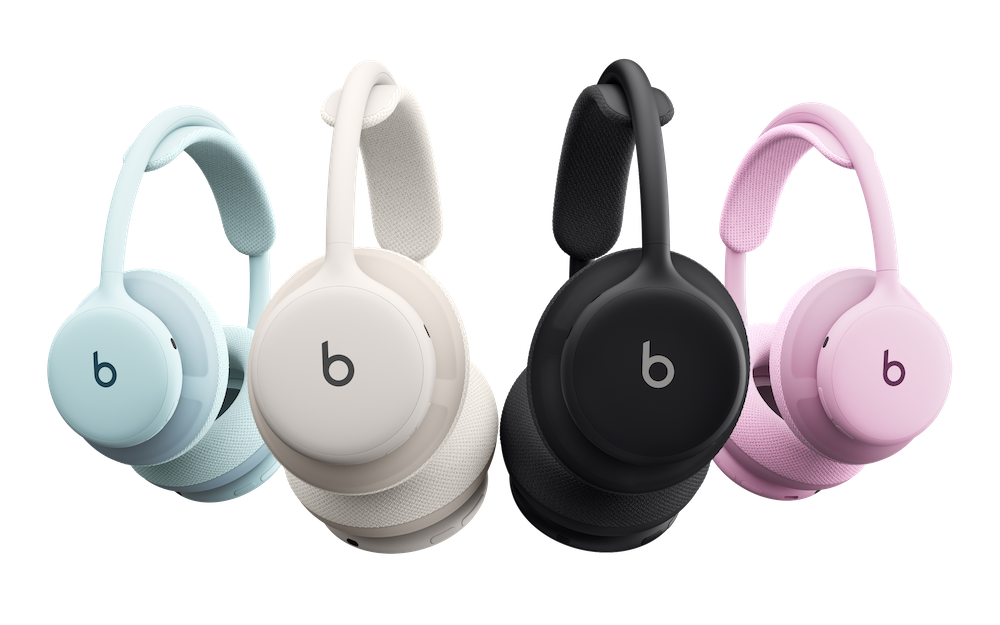
Configurar los auriculares de diadema
Configurar los auriculares
Configurar los auriculares
Controles integrados en el dispositivo
Los Beats 360 tienen cuatro controles en el dispositivo, situados en la parte posterior de los auriculares, que puedes controlar fácilmente con los pulgares.
Controles integrados en el dispositivo
Los Beats 360 tienen cuatro controles en el dispositivo, situados en la parte posterior de los auriculares, que puedes controlar fácilmente con los pulgares.
Controles integrados en el dispositivo
Los Beats 360 tienen cuatro controles en el dispositivo, situados en la parte posterior de los auriculares, que puedes controlar fácilmente con los pulgares.
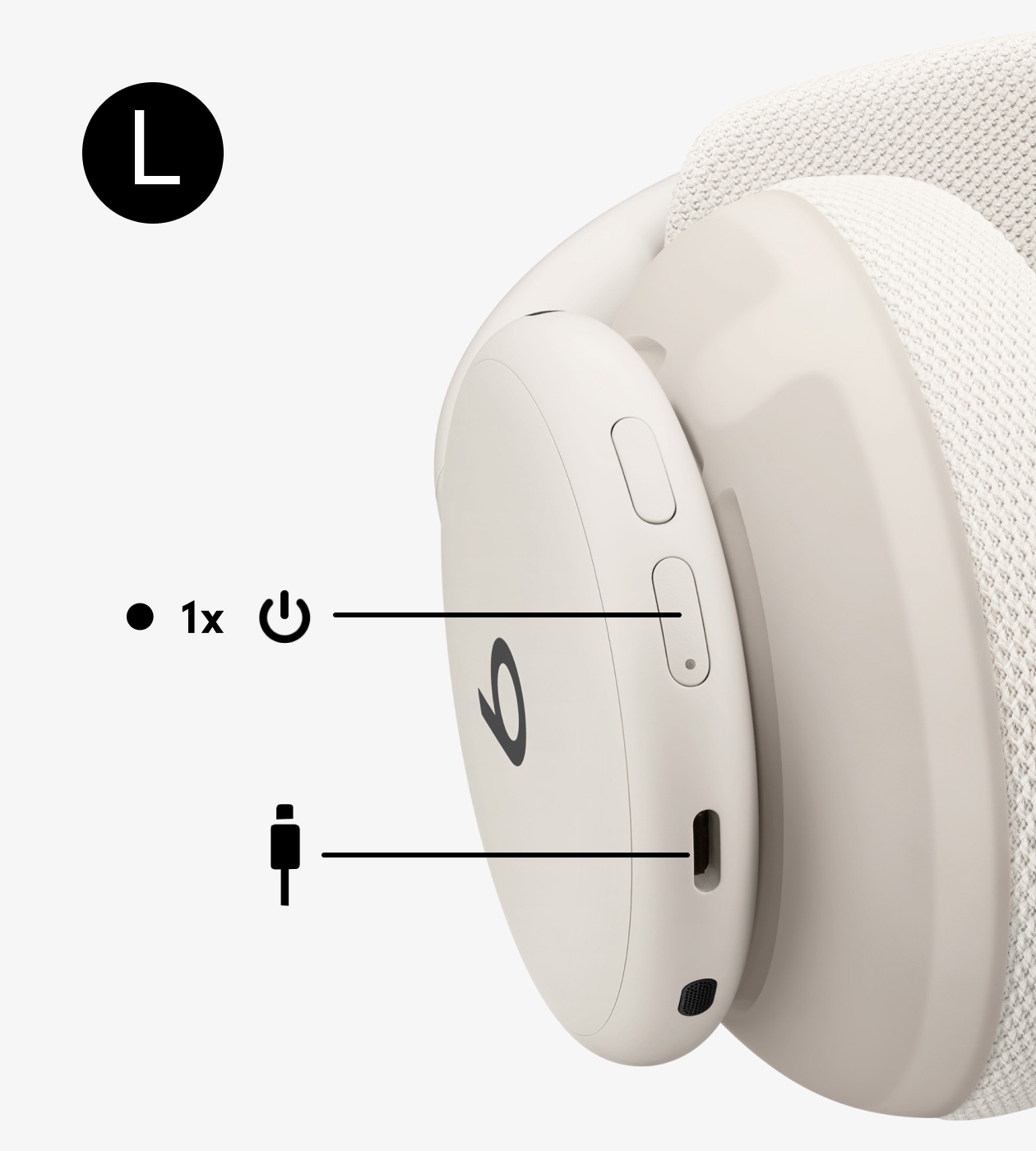
Botón de encendido
Enciende o apaga, enlaza con un dispositivo, etc.
Carga con el puerto USB-C de la base de la copa izquierda.
Botón de encendido
Enciende o apaga, enlaza con un dispositivo, etc.
Carga con el puerto USB-C de la base de la copa izquierda.
Botón de encendido
Enciende o apaga, enlaza con un dispositivo, etc.
Carga con el puerto USB-C de la base de la copa izquierda.

Botón de modo de escucha
Alterna entre ANC y Sonido Ambiente. Añade Desconectado (ecualización adaptativa) al ciclo en los ajustes del dispositivo.
Botón de modo de escucha
Alterna entre ANC y Sonido Ambiente. Añade Desconectado (ecualización adaptativa) al ciclo en los ajustes del dispositivo.
Botón de modo de escucha
Alterna entre ANC y Sonido Ambiente. Añade Desconectado (ecualización adaptativa) al ciclo en los ajustes del dispositivo.
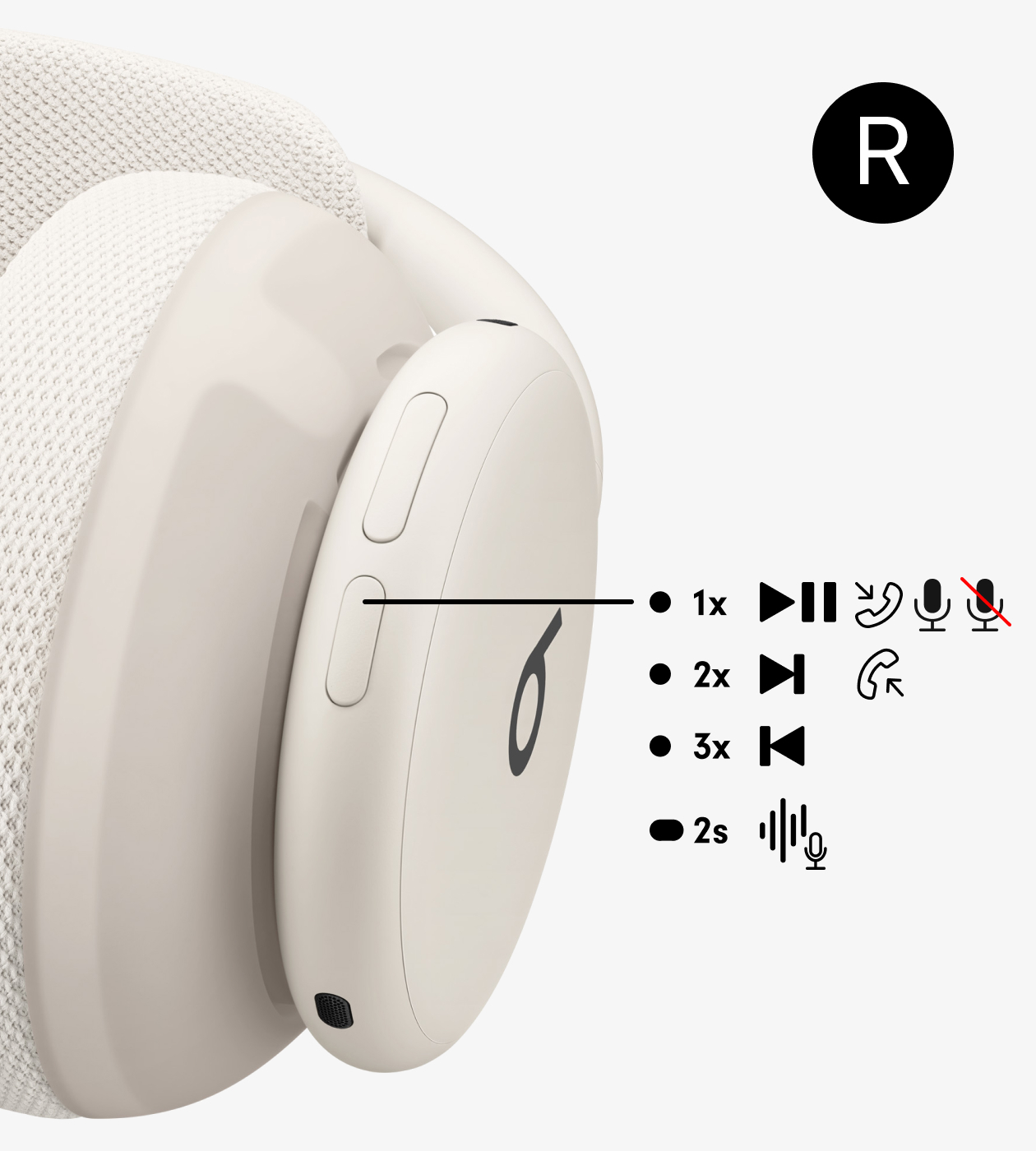
Botón de reproducción/pausa
Gestiona la reproducción de contenido y las llamadas, y activa Siri o el asistente de voz.
Botón de reproducción/pausa
Gestiona la reproducción de contenido y las llamadas, y activa Siri o el asistente de voz.
Botón de reproducción/pausa
Gestiona la reproducción de contenido y las llamadas, y activa Siri o el asistente de voz.
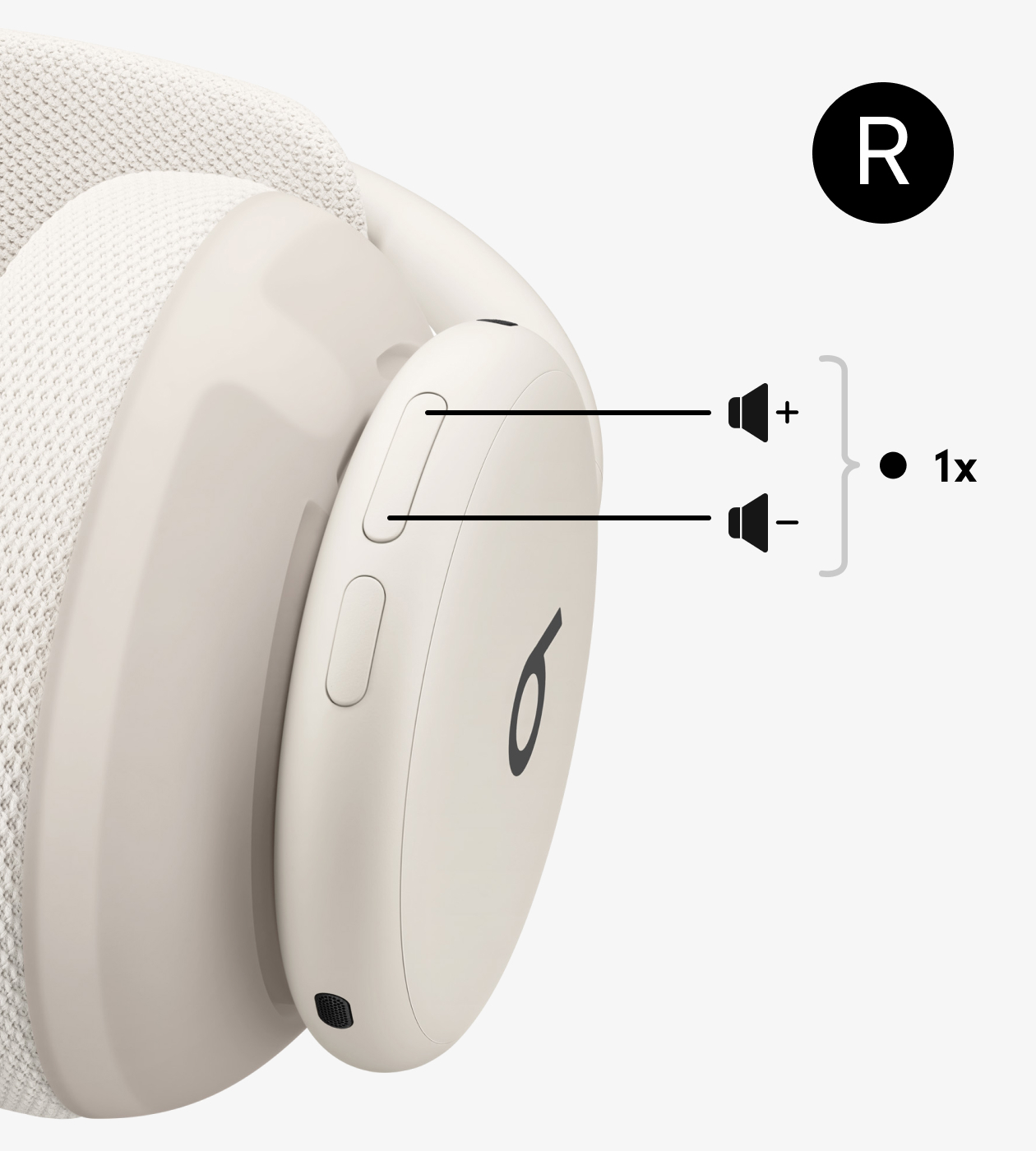
Regulador de volumen
Sube o baja el volumen.
Regulador de volumen
Sube o baja el volumen.
Regulador de volumen
Sube o baja el volumen.
Preguntas frecuentes
Recursos destacados
-
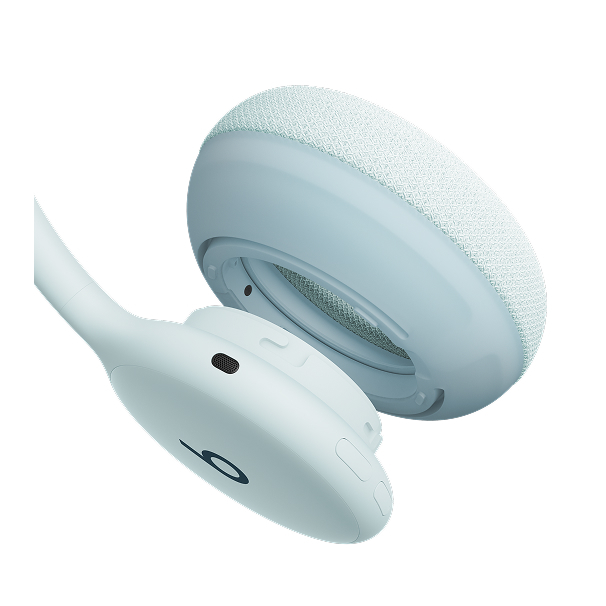
Manual de uso de los Beats
Descubre consejos e información útiles para mejorar tu experiencia de escucha.
-
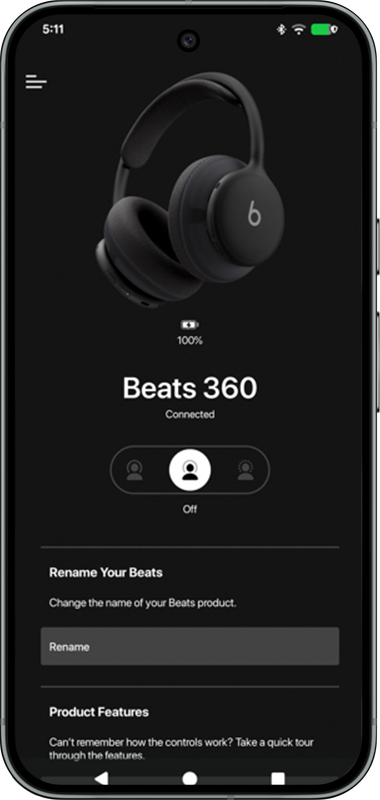
App Beats para Android
Descarga la app Beats y descubre funciones adicionales.
-
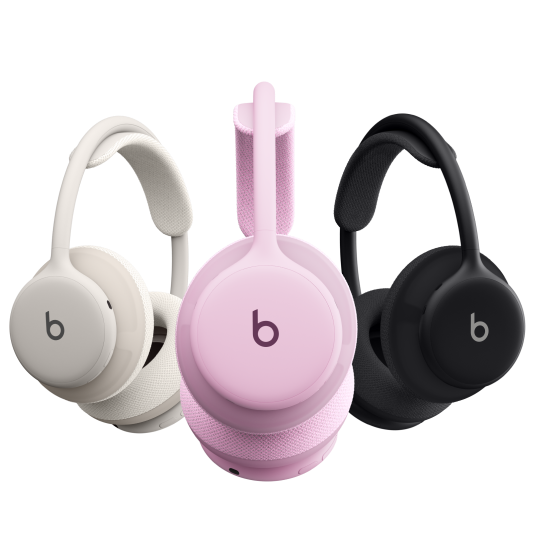
Buscar tu número de serie
Descubre dónde ver el número de serie de tus Beats.
-
Servicio y reparación
Obtén más información sobre las opciones de servicio y reparación certificadas por Apple.

AppleCare+ para auriculares
Disfruta de la tranquilidad que te ofrece AppleCare+ para tus auriculares.
AppleCare+ para auriculares
Disfruta de la tranquilidad que te ofrece AppleCare+ para tus auriculares.
AppleCare+ para auriculares
Disfruta de la tranquilidad que te ofrece AppleCare+ para tus auriculares.