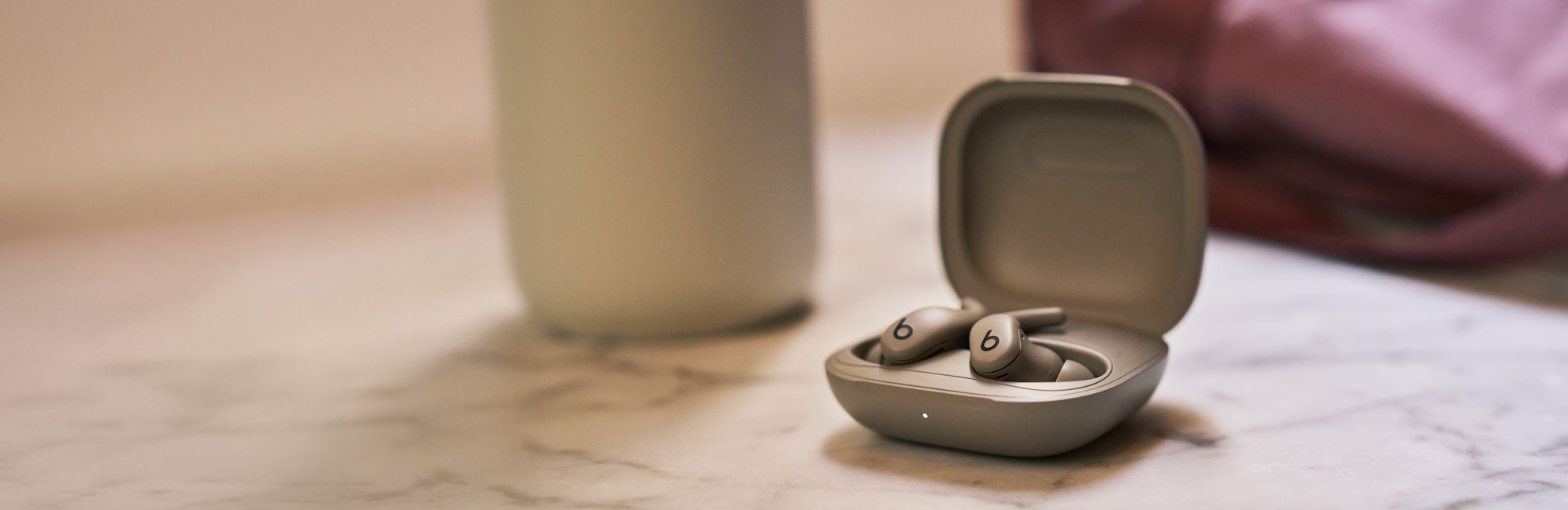
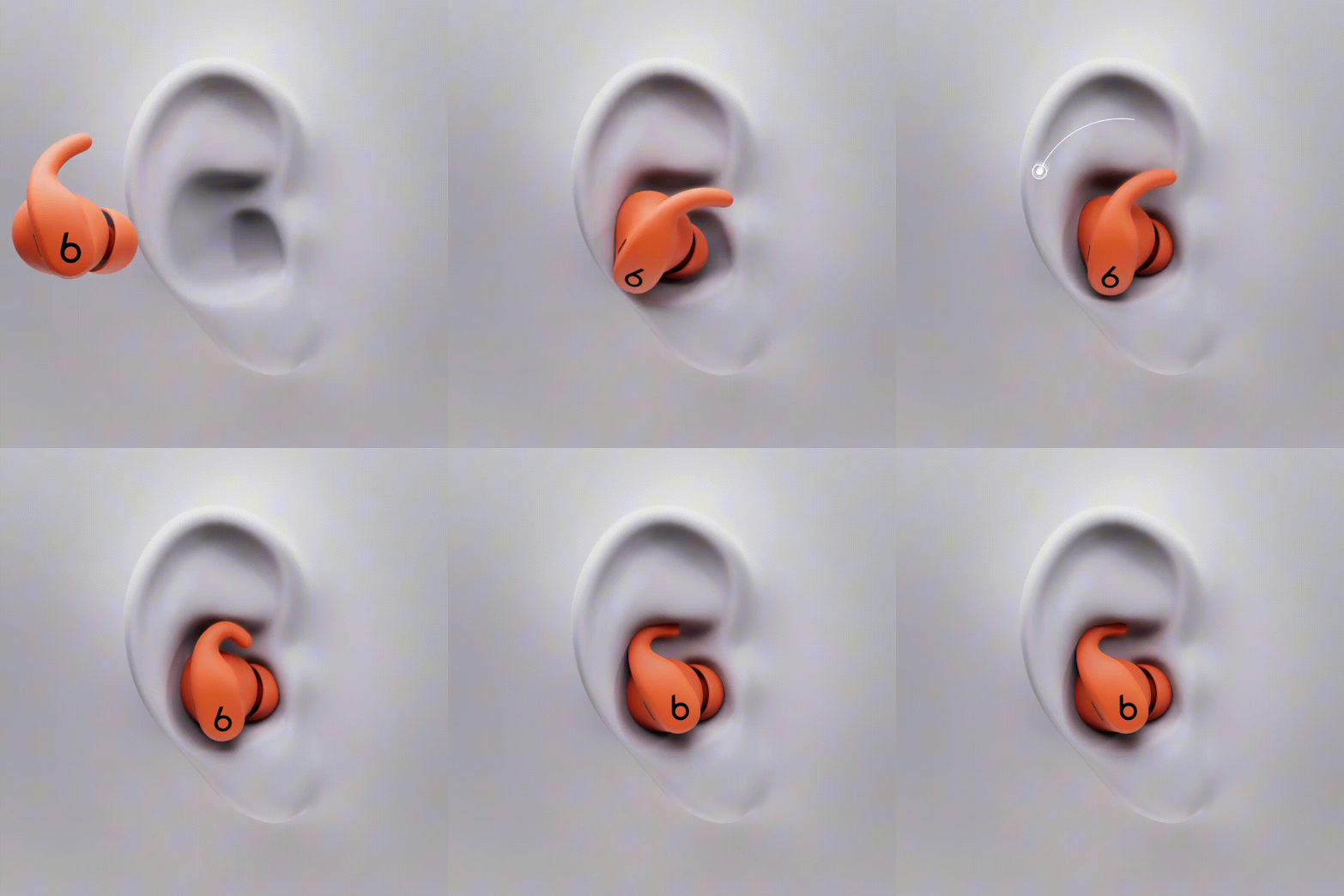
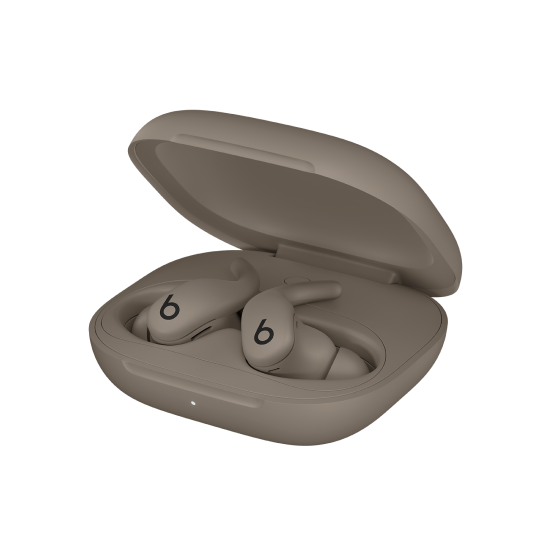
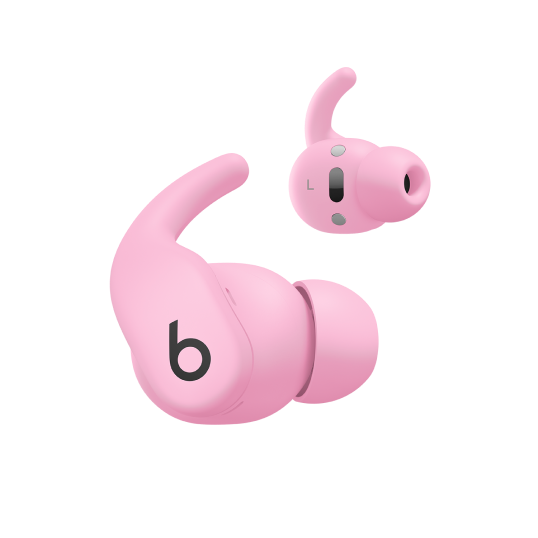
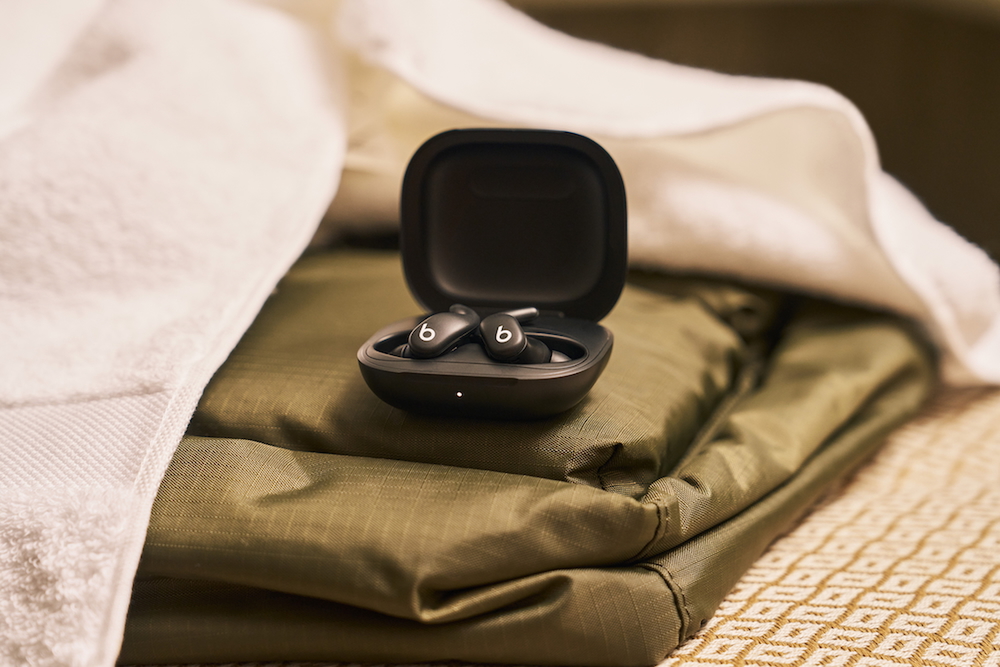
Los Powerbeats Fit se sincronizan nada más sacarlos de la caja. Antes de comenzar, asegúrate de que el dispositivo tenga la última versión de iOS o iPadOS instalada. Para vincularlos, el dispositivo debe tener activado el Bluetooth® y estar conectado a una red wifi o móvil; de lo contrario, es posible que no tengas acceso a las funciones de Buscar.
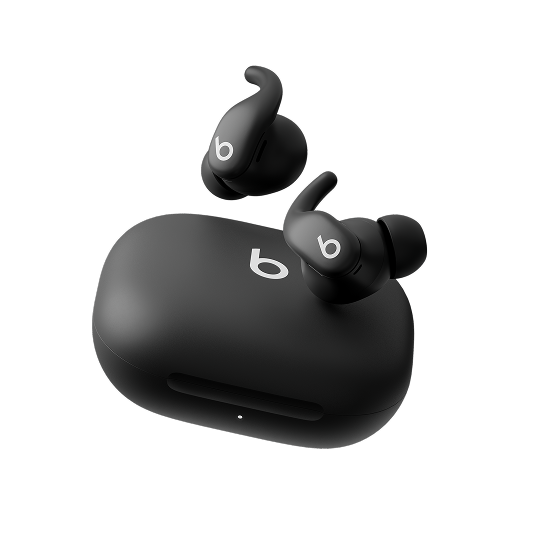
Abre el estuche con los auriculares dentro y colócalo junto al dispositivo desbloqueado. Sigue las instrucciones que aparecen en la pantalla y, a continuación, pulsa OK.
Si no ves la animación de configuración, puedes emparejar Powerbeats Fit con tu dispositivo manualmente. Ve a Ajustes > Bluetooth y selecciona tus Powerbeats Fit. Mantén pulsado el botón del sistema situado en el interior del estuche durante unos 5 segundos con los auriculares dentro, o hasta que la luz parpadee en blanco.
Después de configurar los Beats con un dispositivo Apple (como el iPhone), los auriculares se emparejarán automáticamente con el resto de los dispositivos (como el Apple TV o el Mac) en los que hayas iniciado sesión con la misma cuenta de Apple, para que puedas conectarte con un solo toque.
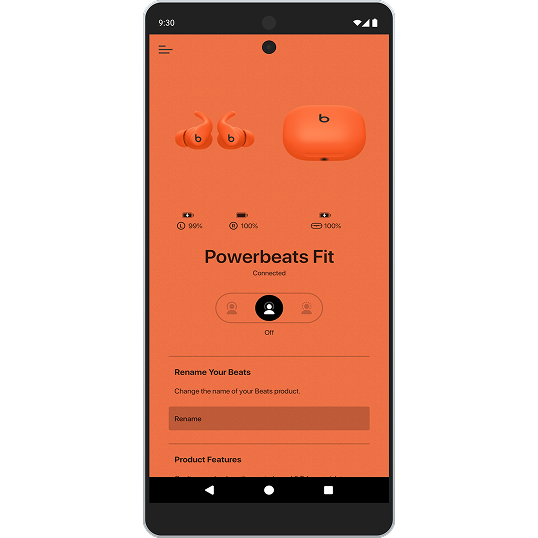
Nota: No hay ninguna aplicación Beats para iOS o iPadOS. Todas las opciones se pueden configurar en los ajustes del dispositivo.
Los Powerbeats Fit se sincronizan nada más sacarlos de la caja. Antes de comenzar, asegúrate de que el dispositivo tenga la última versión de iOS o iPadOS instalada. Para vincularlos, el dispositivo debe tener activado el Bluetooth® y estar conectado a una red wifi o móvil; de lo contrario, es posible que no tengas acceso a las funciones de Buscar.
Abre el estuche con los auriculares dentro y colócalo junto al dispositivo desbloqueado. Sigue las instrucciones que aparecen en la pantalla y, a continuación, pulsa OK.
Si no ves la animación de configuración, puedes emparejar Powerbeats Fit con tu dispositivo manualmente. Ve a Ajustes > Bluetooth y selecciona tus Powerbeats Fit. Mantén pulsado el botón del sistema situado en el interior del estuche durante unos 5 segundos con los auriculares dentro, o hasta que la luz parpadee en blanco.
Después de configurar los Beats con un dispositivo Apple (como el iPhone), los auriculares se emparejarán automáticamente con el resto de los dispositivos (como el Apple TV o el Mac) en los que hayas iniciado sesión con la misma cuenta de Apple, para que puedas conectarte con un solo toque.
Nota: No hay ninguna aplicación Beats para iOS o iPadOS. Todas las opciones se pueden configurar en los ajustes del dispositivo.
Los Powerbeats Fit se sincronizan nada más sacarlos de la caja. Antes de comenzar, asegúrate de que el dispositivo tenga la última versión de iOS o iPadOS instalada. Para vincularlos, el dispositivo debe tener activado el Bluetooth® y estar conectado a una red wifi o móvil; de lo contrario, es posible que no tengas acceso a las funciones de Buscar.
Abre el estuche con los auriculares dentro y colócalo junto al dispositivo desbloqueado. Sigue las instrucciones que aparecen en la pantalla y, a continuación, pulsa OK.
Si no ves la animación de configuración, puedes emparejar Powerbeats Fit con tu dispositivo manualmente. Ve a Ajustes > Bluetooth y selecciona tus Powerbeats Fit. Mantén pulsado el botón del sistema situado en el interior del estuche durante unos 5 segundos con los auriculares dentro, o hasta que la luz parpadee en blanco.
Después de configurar los Beats con un dispositivo Apple (como el iPhone), los auriculares se emparejarán automáticamente con el resto de los dispositivos (como el Apple TV o el Mac) en los que hayas iniciado sesión con la misma cuenta de Apple, para que puedas conectarte con un solo toque.
Nota: No hay ninguna aplicación Beats para iOS o iPadOS. Todas las opciones se pueden configurar en los ajustes del dispositivo.